Co właściwie psuje „HDR-owy” portret: definicja problemu
Na czym polega „HDR-owy” wygląd twarzy
Efekt „HDR-owego” portretu nie bierze się z samej techniki HDR, ale z nadmiernego podkręcania kontrastu i lokalnych detali na twarzy. W praktyce oznacza to połączenie kilku zjawisk: bardzo mocnego lokalnego kontrastu, zbyt agresywnego mikrokontrastu na skórze oraz nienaturalnie zarysowanych krawędzi (halo). W rezultacie twarz zamiast wyglądać jak żywa, przypomina przerysowaną ilustrację.
Charakterystyczne symptomy to:
przesadnie ciemne cienie w zmarszczkach i porach, które wyglądają na „wypalone” w dół,
jasne obwódki (halo) wokół nosa, włosów, linii szczęki czy ramion, jakby ktoś obrysował modela,
płaska biel i czerń – skóra ma jednocześnie bardzo mocne światła i bardzo głębokie cienie, ale brakuje subtelnych przejść pomiędzy nimi,
metaliczna tekstura skóry – pory i drobne włoski wyglądają jak wytłoczone, niemal „trójwymiarowo” w sposób sztuczny.
Efekt HDR na twarzy najczęściej powstaje z sumy kilku decyzji: za wysokiej Klarowności, dodatniego Texture, przesadnego wyostrzania, dużej wartości Dehaze oraz mocnego globalnego kontrastu. Każde z tych narzędzi samo w sobie bywa użyteczne, ale w połączeniu i bez umiaru generuje właśnie ten charakterystyczny, nienaturalny wygląd.
Atrakcyjny kontrast vs agresywny kontrast
Kontrast sam w sobie nie jest problemem – jest jednym z głównych nośników plastyki, głębi i „mocy” portretu. Kłopot zaczyna się, gdy kontrast przestaje wspierać kształt twarzy, a zaczyna dominować i dyktować charakter zdjęcia. Można to ująć prosto: dobry kontrast pomaga zobaczyć osobę, zły kontrast sprawia, że widzi się obróbkę.
Plastyczny, atrakcyjny kontrast zwykle:
podkreśla naturalne światłocienie na kościach policzkowych, nosie, żuchwie,
zostawia delikatne przejścia tonalne na policzkach i czole,
zachowuje „miękkość” skóry przy jednoczesnej czytelności detali w oczach i włosach,
nie powoduje, że pory i zmarszczki wyskakują na pierwszy plan.
Agresywny kontrast natomiast:
spłaszcza duże obszary skóry w dwie strefy – bardzo jasną i bardzo ciemną,
przerysowuje każdą nierówność, jakby była elementem krajobrazu,
niszczy poczucie objętości – twarz wygląda jak maska z ostrymi krawędziami, bez subtelnych przejść.
Różnicę najłatwiej zobaczyć, gdy w jednym kadrze wykona się dwie wersje obróbki: pierwszą z lekką krzywą w kształcie S, delikatnym podbiciem świateł w oczach i miękkim cieniowaniem policzków, a drugą z mocną Klarownością, dodatnim Texture i agresywnym wyostrzaniem. W pierwszym przypadku oko widza „czyta” człowieka. W drugim – przede wszystkim strukturę skóry.
Jak widz reaguje na nienaturalny kontrast
Ludzkie oko jest zaskakująco czułe na nienaturalne zmiany w twarzy. Nawet osoba, która nie ma pojęcia o retuszu, odczuwa, że coś jest „nie tak”. Twarz zaczyna wyglądać jak maska – przykłada się do niej inne światło, inne proporcje, niż znamy z codziennych kontaktów z ludźmi.
Typowe reakcje odbiorców na przesadny kontrast to:
wrażenie większego wieku – zmarszczki i załamania pogłębiają się optycznie,
mniejsza sympatia do bohatera zdjęcia – mocny mikrokontrast łatwo kojarzy się z surowością, twardym charakterem.
W portrecie komercyjnym (biznes, beauty, ślub) taki efekt zwykle jest niepożądany. Czasem mocny, „szorstki” kontrast ma uzasadnienie – na przykład przy portrecie charakterystycznym, reportażu czy projekcie artystycznym. Nawet wtedy przydaje się jednak pełna świadomość, które narzędzia za to odpowiadają i jak wrócić do bardziej naturalnego wyglądu, gdy zajdzie potrzeba.
Przykład: portret starszej osoby z naturalnym i przerysowanym kontrastem
Dobrym testem dla własnego workflowu jest portret starszej osoby. Zmarszczki, fałdy skóry i mocniejsze tekstury widać tam szczególnie wyraźnie. Przy naturalnej obróbce globalny kontrast jedynie lekko podkreśla bryłę twarzy, a lokalne narzędzia służą temu, by nadać głębi oczom i ustom, nie wyostrzając agresywnie reszty.
Jeśli w tej samej fotografii zbyt mocno podkręcić Klarowność, Texture i wyostrzanie, twarz bardzo szybko zmienia się w studyjną mapę zmarszczek. Każde pęknięcie skóry staje się rysą, każdy por – dziurą. W efekcie bohater zdjęcia wygląda nie tyle autentycznie, co brutalnie odsłonięty. Granica pomiędzy szczerością a karykaturą jest wtedy bardzo cienka.
Taki test warto wykonać na własnych plikach: stworzyć dwie obróbki, położyć je obok siebie i spojrzeć z dystansu. Jeżeli pierwsze, co przyciąga uwagę, to „tekstura skóry” zamiast spojrzenia – kontrast mikro jest zbyt agresywny.
Rola skali: miniatura vs duży wydruk
Efekt HDR-owy często „sprzedaje się” na małych podglądach: miniaturach w social media, małych ekranach telefonu, siatce Instagrama. Silny lokalny kontrast i mocne wyostrzanie sprawiają, że twarz wydaje się bardzo ostra, a zdjęcie „wyraziste”. Problem zaczyna się, gdy taki plik trzeba pokazać w większym formacie – na monitorze 27 cali albo w wydruku A3.
Na dużej skali wszystkie przerysowane detale stają się widoczne jak pod lupą: halo wokół konturów, „kruszące się” przejścia tonalne, sztuczne rozjaśnienia i cienie. To, co w miniaturze wyglądało dynamicznie, w wydruku przypomina grafika komputerową. Dlatego kontrast i mikrokontrast warto oceniać na różnych powiększeniach, a końcowe decyzje podejmować, patrząc na plik tak, jak najprawdopodobniej zobaczą go docelowi odbiorcy.
Podstawy kontrastu w portrecie: globalny, lokalny, mikrokontrast
Globalny kontrast – fundament plastyki
Kontrast globalny opisuje relację między najjaśniejszymi i najciemniejszymi partiami całej sceny. Regulują go przede wszystkim suwaki Contrast, Whites, Blacks oraz krzywa tonalna. W portrecie globalny kontrast decyduje o tym, czy zdjęcie wygląda „miękko” i pastelowo, czy „twardo” i graficznie.
Kontrast globalny:
wpływa na ogólny charakter kadru – łagodny vs dramatyczny,
określa, jak mocno twarz odcina się od tła,
nadaje fotografii poczucie głębi lub płaskości.
Zbyt niski kontrast globalny daje efekt „mgły” i szarości, zwłaszcza przy słabym świetle. Zbyt wysoki kontrast sprawia, że cienie stają się „zatkane”, a światła – bez informacji. Przy portrecie celem jest zwykle kompromis: wystarczająco dużo głębi, by twarz była trójwymiarowa, ale dość miękkie przejścia, by skóra nie wyglądała agresywnie.
Lokalny kontrast – kontrola większych partii twarzy
Kontrast lokalny dotyczy większych fragmentów obrazu: policzków, czoła, linii żuchwy, szyi, włosów. Zwiększa lub zmniejsza różnice tonalne na poziomie kilku-kilkunastu pikseli. W Lightroomie odpowiada za niego głównie suwak Clarity, a także lokalne korekty na pędzlu czy maskach.
Lokalny kontrast decyduje, jak mocno odcinają się od siebie:
światła i cienie na kościach policzkowych,
światło na czole i cień pod brwiami,
światła na nosie i cienie po jego bokach.
Umiarkowane zwiększenie lokalnego kontrastu pomaga nadać twarzy rzeźbę, podkreślić jej trójwymiarowość. Zbyt duże – zmienia spokojny światłocień w teatralne, ostre przejścia, typowe dla zbyt agresywnej obróbki HDR. W praktyce oznacza to, że Clarity na całej twarzy bardzo rzadko powinna iść na plus; dużo częściej stosuje się ją lokalnie poza skórą lub w minimalnych dawkach.
Mikrokontrast – pory, zmarszczki i włoski
Mikrokontrast działa na najmniejszych detalach: porach skóry, drobnych zmarszczkach, meszku, pojedynczych włoskach. W Lightroomie wpływają na niego przede wszystkim suwaki Texture oraz Detail (w module Sharpening), a także niektóre metody wyostrzania w Photoshopie.
Zwiększanie mikrokontrastu:
wyciąga strukturę skóry,
podkreśla każdy dołek i wypukłość,
dodaje subiektywnej ostrości.
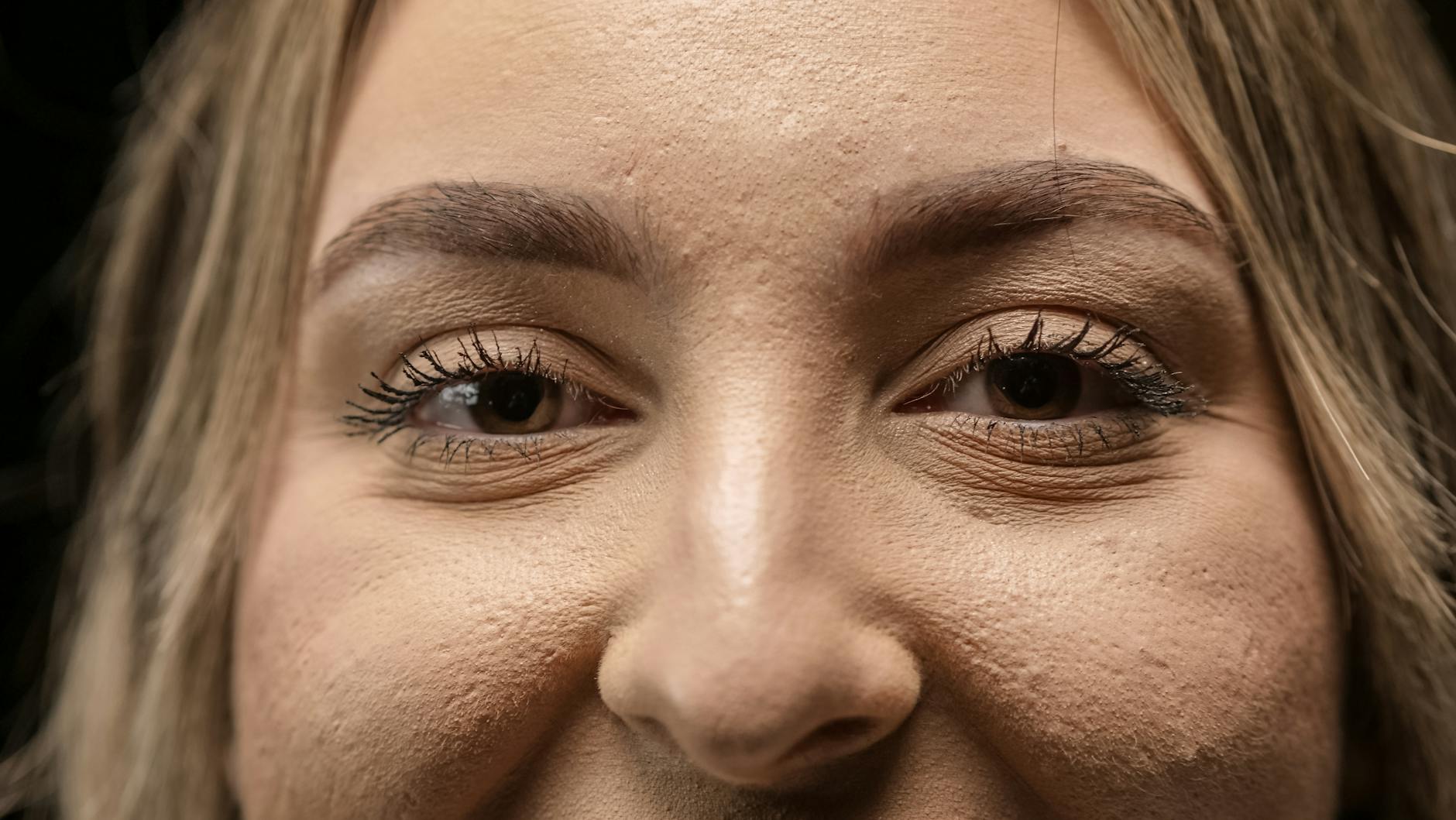
W makrofotografii lub przy portretach „charakterystycznych” bywa to celowe. W retuszu beauty, portretach biznesowych czy ślubnych zbyt wysoki mikrokontrast natychmiast postarza. Pory wyglądają jak kratery, a zmarszczki – jak wyryte w skórze. Ten właśnie typ kontrastu najczęściej odpowiada za „HDR-ową” przesadę.
Korekta tonalna vs „podkręcanie” mikrodetali
Warto rozdzielić dwie rzeczy: korektę tonalną (praca na histogramie, krzywej, Highlights/Shadows, Whites/Blacks) oraz podkręcanie mikrodetali (Clarity, Texture, Sharpening). Korekta tonalna zmienia rozmieszczenie tonów w całym obrazie. Mikrodetale wzmacniają to, co już jest – krawędzie, drobne przejścia i tekstury.
Najczęstszy błąd polega na próbie „naprawienia” słabego kontrastu globalnego poprzez podbijanie Clarity i Texture. W efekcie twarz może zyskać pozorną ostrość, ale tonalnie nadal będzie płaska. Dużo rozsądniejsza ścieżka to:
najpierw ułożenie histogramu i zakresów świateł/cieni,
następnie delikatne doprecyzowanie lokalnego kontrastu,
na końcu – ewentualne mikrodetale w wybranych miejscach.
Przesunięcie tych kroków w odwrotnej kolejności często prowadzi do nadmiaru mikrokontrastu – bo użytkownik próbuje „ratować” zdjęcie nie tym narzędziem, którym trzeba.
Kiedy obniżenie kontrastu działa na korzyść portretu
W portrecie obniżenie kontrastu jest równie ważnym narzędziem, jak jego podbicie. Delikatne zmniejszenie kontrastu globalnego i lokalnego może optycznie odmłodzić osobę, złagodzić rysy i nadać fotografii bardziej przyjazny charakter. Dotyczy to przede wszystkim:
porankowych, miękkich kadrów,
portretów beauty, gdzie liczy się gładkość i świeżość skóry,
sesji lifestyle, w których klimat jest ważniejszy niż „ostrość” wyrazu.
Często najlepszy efekt uzyskuje się, gdy kontrast skóry jest nieco niższy niż kontrast oczu, brwi i ust. Twarz wygląda wtedy łagodnie, ale spojrzenie nadal pozostaje ostre i przyciąga uwagę. Z perspektywy odbiorcy to właśnie oczy i usta mogą mieć mocniejszy mikrokontrast, natomiast policzki, czoło i szyja – bardziej miękką tonalność.
Diagnoza na starcie: jak ocenić wyjściowy kontrast pliku
Histogram jako pierwszy wskaźnik problemu
Przed przejściem do narzędzi kontrastu opłaca się spojrzeć na histogram. W portrecie dobry rozkład tonów zwykle oznacza:
brak mocnego „przyklejenia” do skrajów po lewej (czernie) i prawej (światła),
obecność informacji w środkowej części – tam, gdzie mieści się większość odcieni skóry,
łagodny spadek w kierunku czerni i bieli, a nie nagłe „murki”.
Jeśli histogram jest mocno ściśnięty pośrodku, bez zasięgu w cieniach i światłach, oznacza to niski kontrast globalny – scena jest „szara”. Taki plik zwykle wymaga rozsądnego rozciągnięcia zakresu (Whites/Blacks, Tone Curve). Z kolei gdy histogram „wisi” na krawędziach, z wyraźnymi słupkami po lewej i prawej, kontrast globalny jest już wysoki i trzeba działać ostrożnie, by nie pogłębić utraty informacji.
Widok czarno-biały jako test rozkładu tonów
Test w skali szarości i z pominięciem koloru
Kolor bardzo łatwo maskuje problemy z kontrastem. Skóra może wyglądać „ładnie”, bo ma przyjemny odcień, ale tonalnie pozostaje płaska lub przeostrzone są detale. Dlatego dobrą praktyką jest chwilowe przełączenie pliku w tryb czarno-biały (w Lightroomie – profil Monochrome lub tymczasowe obniżenie Saturation/Vibrance do minimum).
W takim widoku twarz ocenia się pod kątem:
czy bryła głowy jest czytelna bez pomocy koloru,
czy oczy, usta i brwi odcinają się od skóry, ale bez „dziur” w cieniach,
czy na policzkach i czole nie pojawiają się nienaturalne, ostre krawędzie między planami.
Jeżeli w czerni i bieli twarz wygląda szaro i „sklejona” z tłem – brakuje globalnego kontrastu. Jeżeli natomiast detale skóry zaczynają przypominać grafikę z gier komputerowych, problemem jest już nadmiar lokalnego i mikro-kontrastu, nawet jeśli w kolorze nie wydawało się to aż tak ofensywne.
Sprawdzenie kontrastu na różnych powiększeniach
Ocena kontrastu wyłącznie przy powiększeniu 100% bywa myląca. W tak dużym przybliżeniu oko skupia się na porach i zmarszczkach, przez co naturalnie nasila się pokusa ich „wygładzania” lub odwrotnie – przesadnego podkreślania.
Bezpieczniejsza procedura to praca naprzemiennie w kilku skalach:
25–33% – kontrola globalnego charakteru światła i kontrastu,
100% – dopiero na końcu, do precyzyjnej kontroli mikrokontrastu.
Jeżeli przy 25–33% twarz zaczyna „dzwonić” detalami, a drobne pory są widoczne jak z bliska, to znak, że mikrokontrast jest zbyt agresywny jak na docelowy sposób oglądania zdjęcia. Dotyczy to szczególnie portretów przeznaczonych do druku lub na większe ekrany, gdzie odbiorca w naturalny sposób będzie patrzył z pewnej odległości.
Porównanie z neutralnym punktem odniesienia
W ocenie kontrastu pomaga też odniesienie do neutralnego przykładu. Nie musi to być wzorcowe zdjęcie z konkursu – wystarczy jeden lub dwa własne portrety, co do których jest się przekonanym, że wyglądają naturalnie. Można je wczytać obok aktualnie obrabianego pliku.
W takiej „parze” łatwiej zauważyć:
czy w nowym zdjęciu skóra jest wyraźnie bardziej „szorstka” przy tym samym rozmiarze podglądu,
czy przejścia na policzkach i czole są twardsze niż zazwyczaj stosowane,
czy oczy i usta nie świecą zbyt mocno w stosunku do reszty twarzy.
Jeżeli z porównania wynika, że najnowszy portret odstaje „ostrą” plastyką mimo podobnego światła, problemem jest najczęściej przesadzone Clarity/Texture lub wyostrzanie.
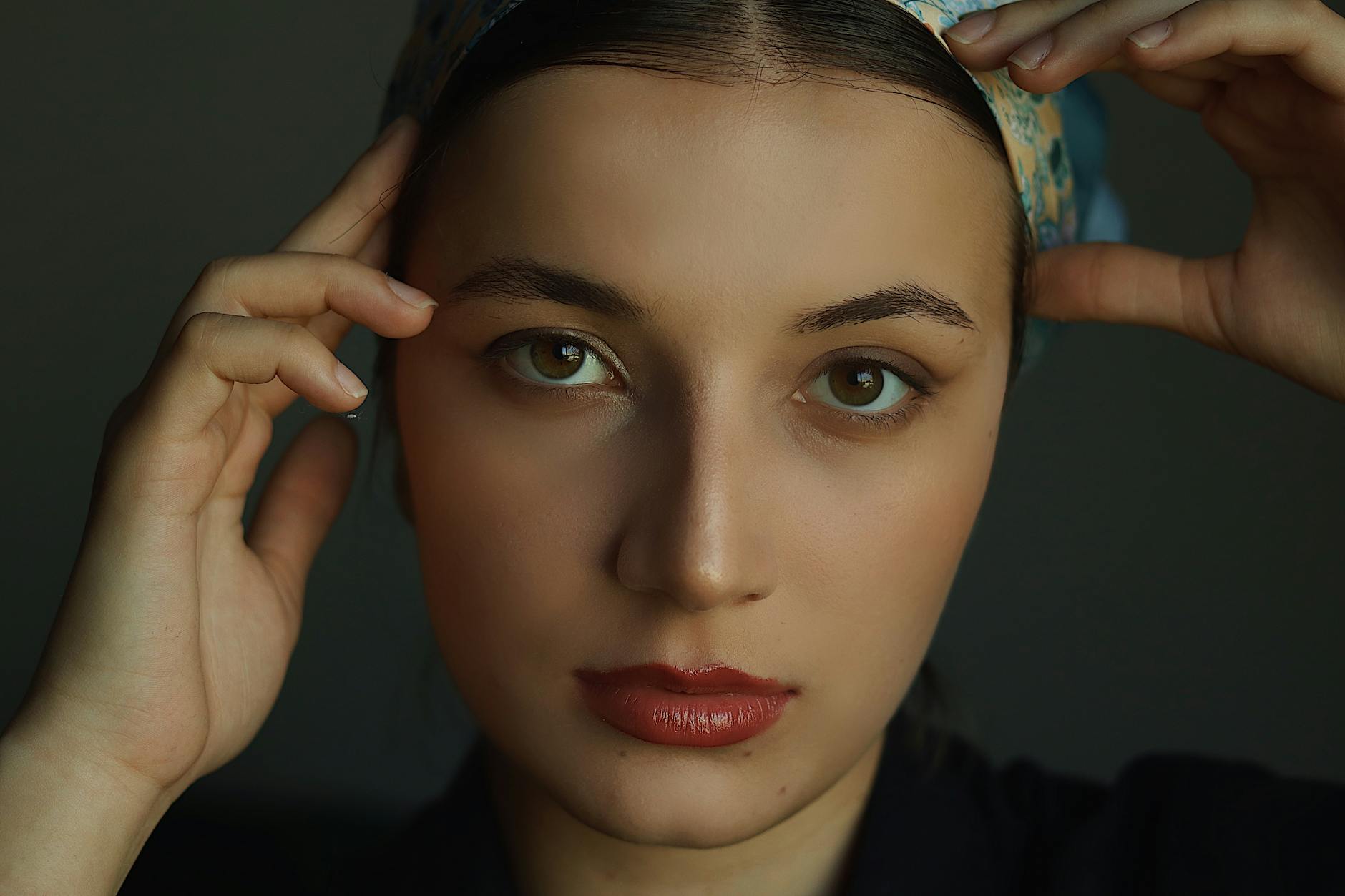
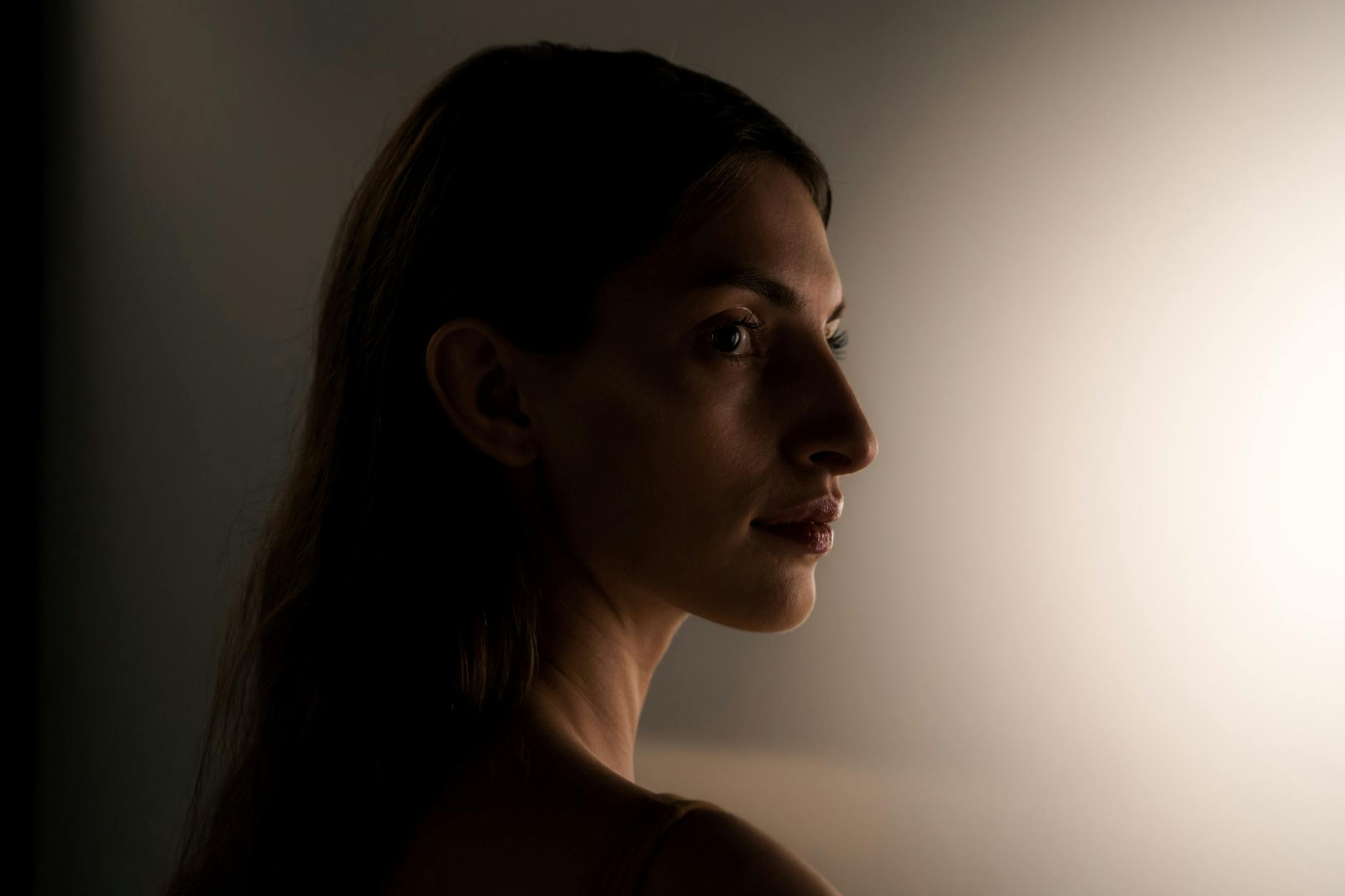
Źródło: Pexels | Autor: Alexander Krivitskiy
Globalny kontrast twarzy w Lightroom: bezpieczne narzędzia i pułapki
Ekspozycja i Contrast – korygowanie bazy, nie tworzenie efektu
Przy ustawianiu globalnego kontrastu punktem wyjścia są zwykle suwaki Exposure i Contrast. Exposure służy do ułożenia ogólnej jasności kadru, a Contrast – do podstawowego rozciągnięcia tonalnego między światłami i cieniami.
W portrecie bezpieczniej jest:
najpierw ustawić ekspozycję tak, by skóra nie była ani „zbita” w cienie, ani wypalona,
potem dodać niewielką ilość Contrast (często w przedziale od -10 do +15),
główne różnice między światłami a cieniami doprecyzować już narzędziami Highlights/Shadows oraz Whites/Blacks.
Silne podbicie Contrast na poziomie +40, +50 i wyżej zwykle prowadzi do sytuacji, w której dalsza praca na mikrokontraście staje się bardzo ryzykowna – cienie zaczynają się „zatykać”, a każde dodatkowe wyostrzenie tylko podkreśla problem.
Highlights/Shadows – łagodzenie skrajności zamiast „HDR-owania”
Suwaki Highlights i Shadows odpowiadają za średnie i jasne cienie oraz jaśniejsze światła. To nimi najczęściej tworzy się nienaturalny efekt HDR, gdy przesuwa się oba skrajnie: Highlights mocno w dół, Shadows mocno w górę. Portret traci wtedy naturalny modelunek: wszystko staje się „równo jasne”, a twarz zaczyna wyglądać jak płaski relief.
Bezpieczniejsza praktyka to:
umiarkowane obniżanie Highlights, tylko tam, gdzie rzeczywiście wypala się czoło, nos lub policzek,
delikatne podnoszenie Shadows w ciemnych partiach twarzy, ale z pozostawieniem prawdziwych cieni pod brodą czy nosem,
budowanie kontrastu raczej przez relację między światłami i cieniami, niż przez całkowite wyrównanie jednych i drugich.
Jeżeli po mocnym „odciągnięciu” Highlights i Shadows cera zaczyna przypominać plastikową, dobrym krokiem jest cofnięcie ustawień i rozłożenie korekt w kilku miejscach: częściowo na Highlights/Shadows, częściowo na Whites/Blacks, częściowo na krzywej tonalnej.
Whites/Blacks – kotwice dla zakresu tonalnego twarzy
Whites i Blacks pełnią funkcję „kotwic” skrajnych tonów. W portrecie chodzi o to, by mieć czyste, ale nie „zatkane” czernie i czytelne, ale nie przepalone światła.
Praktyczny punkt wyjścia to:
ustawić Blacks tak, by pojawił się minimalny, kontrolowany obszar głębokiej czerni (często w tle, włosach, ubraniu),
ustawić Whites tak, by w najjaśniejszych miejscach skóry (czoło, nos, policzki) histogram nie „wspinał się” na samą krawędź,
unikać sytuacji, w której większość informacji o skórze ląduje jednocześnie bardzo blisko Black i White – to generuje ostry, „twardy” portret, który trudno później zmiękczyć.
Przy portretach beauty lub ślubnych sensowne bywa nawet lekkie obniżenie Whites, tak aby rozświetlenia skóry były miękkie. Z kolei przy portretach bardziej dramatycznych Blacks mogą być odrobinę niżej, ale z zachowaniem szczegółów w ciemnych partiach twarzy.
Krzywa tonalna – subtelne S zamiast betonu
Krzywa tonalna pozwala budować kontrast z większą precyzją niż suwak Contrast. W portrecie dobrze sprawdza się delikatna, szeroka krzywa w kształcie litery S, która wzmacnia średnie światła i średnie cienie, a pozostawia skrajne wartości łagodniejsze.
W praktyce ostrożne działania na krzywej oznaczają:
lekkie podniesienie partii odpowiadających za jasne tony skóry (nie samo „prawo-góra”),
nieznaczne obniżenie średnich cieni – tak, aby podkreślić rzeźbę policzków, ale nie zgasić oczu i ust,
rezygnację z bardzo stromej, punktowej krzywej, która szybko prowadzi do „betonowych” przejść i problemów przy dalszym retuszu.
Jeżeli po pracy na krzywej pory skóry nagle stały się bardziej widoczne, to znak, że globalny kontrast w średnich tonach został zbyt mocno podniesiony. W takiej sytuacji korzystniej jest nieco cofnąć krzywą i doprecyzować kontrast w wybranych miejscach lokalnymi maskami.
Profile aparatu i presety – ukryte źródło „HDR-owości”
Źródłem przesadnego kontrastu nie zawsze jest bezpośrednia ingerencja w suwaki. Często już sam profil (Camera Standard, Vivid, Landscape) istotnie podbija kontrast i mikrokontrast, zanim zostanie wykonany jakikolwiek ruch w panelu Basic. Podobnie działają niektóre presety przeznaczone do krajobrazów – po zastosowaniu na portrecie od razu serwują wyższy Clarity, Texture i mocną krzywą tonalną.
Żeby tego uniknąć, można:
rozpoczynać pracę od bardziej neutralnych profili (Adobe Color, Adobe Portrait, ewentualnie profil stworzony specjalnie do portretów),
sprawdzić, co dokładnie robi preset – jakie wartości Clarity, Texture, Sharpening i Tone Curve ustawia,
zredukować przesadzone parametry w presetach, które lubi się za kolor, ale nie za kontrast.
Dzięki temu kolejne kroki obrabiania nie polegają na „odkręcaniu” niekorzystnego efektu, lecz na świadomym budowaniu kontrastu od umiarkowanego poziomu wyjściowego.
Lokalny kontrast i mikrokontrast skóry: Clarity, Texture, Sharpening
Clarity – modelowanie bryły, nie wyciąganie porów
Clarity (Klarowność) wzmacnia kontrast w średnich tonach wokół krawędzi, na stosunkowo szerokim obszarze. W portrecie jest to narzędzie bardzo skuteczne, ale też wyjątkowo łatwo prowadzące do „HDR-owego” wyglądu wtedy, gdy stosuje się je globalnie na całą twarz.
Bezpieczniejsze wykorzystanie Clarity polega na kilku zasadach:
ograniczenie dodatnich wartości na całym kadrze – często w okolicach 0 do +10,
lokalne użycie dodatniego Clarity poza skórą (włosy, ubranie, biżuteria, faktury tła),
ewentualne bardzo lekkie, ujemne Clarity na dużych, gładkich powierzchniach skóry, aby je zmiękczyć bez utraty naturalnej tekstury.
Jeżeli Clarity ma podkreślać rzeźbę, lepiej zastosować je lokalnie – np. w masce na linii żuchwy czy kościach policzkowych, zamiast na całą twarz. W ten sposób bryła zostaje zaakcentowana, ale pory na czole czy wokół nosa nie stają się nienaturalnie ostre.
Texture – kontrola struktury, którą łatwo przesadzić
Texture działa precyzyjniej niż Clarity – dotyka mniejszych detali, ale nadal pracuje na realnej strukturze skóry. Subtelne dodatnie wartości mogą podkreślić rysunek rzęs, brwi, ust, włosów czy tkanin. Nadmiar błyskawicznie starzeje skórę.
Rozsądny schemat w portrecie wygląda często tak:
Globalnie: Texture w okolicach -10 do 0 dla całej twarzy, w zależności od charakteru zlecenia i jakości skóry.
Lokalnie: dodatnie Texture na oczach, brwiach, ustach, linii rzęs, włosach (+5 do +20),
Unikanie dodatniego Texture na strefie T (czoło, nos, broda), chyba że portret ma być celowo „charakterystyczny” i surowy.
Jeżeli po podniesieniu Texture twarz zaczyna bardziej przypominać metalową maskę niż skórę, wynika to z nałożenia kilku efektów naraz: wysokiego mikrokontrastu, wyostrzania i często zbyt twardej krzywej tonalnej. W takich sytuacjach lepiej krok po kroku cofać każdy z tych elementów, zamiast próbować ratować sytuację dodatkowymi korektami.
Sharpening – wyostrzanie szczegółów a „szumowy HDR”
Sharpening w Lightroomie ma kilka składowych, które istotnie decydują o tym, czy portret będzie wyglądał naturalnie, czy „nadgryziony” HDR-em. Najważniejsze to Amount, Radius, Detail i Masking.
Przy portrecie bezpieczne ustawienia to zwykle:
Amount – umiarkowany, często w przedziale 40–80 (w zależności od rozdzielczości i ostrości pliku z aparatu),
Radius – raczej niższy, około 0.7–1.0, aby nie tworzyć grubych konturów,
Detail – obniżony (np. 10–25), tak aby nie wyciągać szumu i drobnych porów na całej twarzy,
Masking – podniesiony (40–80), by wyostrzanie obejmowało głównie krawędzie oczu, ust, włosów, a mniej jednolite powierzchnie skóry.
Podczas ustawiania Masking opłaca się użyć podglądu z wciśniętym klawiszem Alt/Option – białe obszary są wyostrzane, czarne pozostają nietknięte. Jeżeli cała twarz jest biała, oznacza to, że skóra będzie poddana intensywnemu Sharpeningowi, co przy dalszym podbijaniu Texture i Clarity stworzy typowy, „szumowy” efekt HDR.
Lokalne maski: oczy, usta, włosy kontra reszta skóry
Najprostszym sposobem na uniknięcie „HDR-owej” twarzy jest rozdzielenie kontrastu i mikrokontrastu na strefy. Lightroom umożliwia to dzięki maskom: Brush, Linear Gradient, Radial Gradient, a także maskom opartym o wykrywanie twarzy i jej elementów.
Praktyczny podział bywa następujący:
Oczy, brwi, rzęsy – lekko podniesione Clarity i Texture, delikatnie zwiększony Sharpening, czasem minimalne podniesienie kontrastu lokalnego.
Usta – nieco wyższy mikrokontrast niż na policzkach, ale bez przesadnego wyostrzania suchych skórek.
Włosy, zarost, biżuteria – większa swoboda w dodawaniu Clarity i Texture, bo te elementy dobrze znoszą twardszy kontrast.
Czoło, policzki, szyja – raczej zmiękczone Clarity (0 lub lekko ujemne), ostrożnie z Texture i Sharpeningiem.
Lightroom – praktyczny workflow kontroli kontrastu krok po kroku
Krok 1: Start od neutralnej bazy zamiast gotowego „efektu”
Praca nad kontrastem jest znacznie łatwiejsza, gdy punkt wyjścia jest przewidywalny. Dlatego pierwszym etapem powinno być sprowadzenie pliku do możliwie neutralnej bazy, a nie korzystanie z agresywnych presetów krajobrazowych.
Rozsądna kolejność działań na starcie wygląda zwykle tak:
wybrać neutralny profil aparatu lub profil portretowy (Adobe Portrait, profil producenta stonowany pod skórę),
wyłączyć lub zredukować wszelkie automatyczne sharpening/contrast z presetu,
zresetować Clarity, Texture, Dehaze, jeżeli preset ustawił je na dodatnich wartościach.
Chodzi o to, by ocenić kontrast wynikający z samego światła, obiektywu i ustawień ekspozycji, a nie z nałożonych automatycznie efektów. Dopiero w takim punkcie łatwo ocenić, czy portret wymaga realnego „doświetlenia” kontrastem, czy raczej zmiękczenia.
Krok 2: Korekta ekspozycji i balans bieli przed kontrastem
Ekspozycja i balans bieli bezpośrednio wpływają na odbiór kontrastu. Niedonaświetlona, zimna fotografia sprawia wrażenie twardszej, niż jest w rzeczywistości. Z kolei prześwietlony, ciepły plik może wyglądać „miękko”, choć ma mocny mikrokontrast.
Kolejność, która sprawdza się w portrecie:
Ekspozycja – ustawić tak, by twarz była poprawnie naświetlona (skóra jako punkt odniesienia, a nie całe tło),
Balans bieli – doprowadzić do naturalnego koloru skóry (ani wyraźnie zbyt niebieskiej, ani przesadnie pomarańczowej),
dopiero potem przejść do Contrast, Highlights/Shadows i dalszych korekt.
Jeżeli kontrast buduje się na źle dobranej ekspozycji, efekt końcowy często jest trudny do opanowania: cienie „zatyka” się przy próbie dodania dramatyzmu, a światła przepala przy próbie rozjaśnienia skóry.
Krok 3: Globalny kontrast – ostrożny szkic, nie ostateczna wersja
Na tym etapie warto traktować globalny kontrast jako ogólny szkic, a nie finalną decyzję. Suwak Contrast można zostawić w okolicach zera lub na delikatnym plusie, a główne działania rozdzielić między inne narzędzia.
Przykładowy, bezpieczny schemat ustawień (który zawsze trzeba dopasować do konkretnego pliku):
Contrast: od -10 do +10, w zależności od charakteru światła w kadrze,
Highlights/Shadows: wyrównanie ekstremów – przy ostrym świetle zwykle lekkie obniżenie Highlights i podniesienie Shadows,
Whites/Blacks: ustawione jako „kotwice”, ale z marginesem bezpieczeństwa dla skóry.
Jeżeli po tym etapie twarz wydaje się już „gotowa”, to często znak, że kontrast może być za mocny. Dalsze lokalne zabiegi (na oczach, ustach, włosach) mogą wtedy łatwo popchnąć zdjęcie w stronę wyglądu HDR.
Krok 4: Kontrola krzywej tonalnej z myślą o skórze, nie o tle
Krzywa tonalna w portrecie nie powinna być podporządkowana jedynie tłu. Jeżeli kontrast tła wymusza strome S, a twarz zaczyna wyglądać nienaturalnie, korzystniej jest skontrastować tło lokalnie niż „ciągnąć” całą krzywą.
W praktyce można zastosować prosty podział:
na panelu Tone Curve – delikatne, szerokie S, kontrolowane pod kątem twarzy (obserwacja histrogramu i samej skóry),
w maskach – osobne modyfikacje kontrastu dla tła (większa swoboda) i dla twarzy (ostrożniejsze korekty).
W portretach studyjnych co do zasady da się zbudować prawie cały pożądany kontrast na krzywej i Whites/Blacks. Przy zdjęciach plenerowych z mocnym tłem wygodniej jest kontrast tła „dokręcać” maską, a nie globalnie.
Krok 5: Globalny mikrokontrast – delikatne wartości startowe
Zanim rozpocznie się pracę lokalną, warto ustawić poziom globalnego mikrokontrastu na rozsądnym, bardzo umiarkowanym poziomie. Chodzi o to, aby skóra ani nie była zbyt „rozmyta”, ani nadmiernie strukturalna, zanim zaczną działać maski.
Przykładowy punkt startowy dla wielu portretów:
Clarity: -5 do +5 (często bliżej zera),
Texture: -10 do 0 na całym kadrze,
Sharpening: ustawiony globalnie w panelu Detail z wysokim Masking, tak aby główne wyostrzanie i tak dotyczyło głównie krawędzi.
Po takim przygotowaniu twarz zwykle wygląda dość neutralnie. To dobry moment, żeby zatrzymać się na chwilę i ocenić obraz na pełnym ekranie, nawet w mniejszym powiększeniu – wtedy łatwiej złapać pierwsze oznaki „HDR-owości”, które w powiększeniu 100% bywają mniej oczywiste.
Krok 6: Maski dla twarzy – oddzielenie skóry od reszty kadru
Nowe narzędzia maskujące w Lightroomie (wykrywanie twarzy i jej elementów) bardzo ułatwiają kontrolę kontrastu. W praktyce dobrze jest jak najszybciej rozdzielić skórę od pozostałych elementów kadru.
Podstawowy zestaw masek może wyglądać następująco:
Maska „Cała twarz” – zawiera skórę wraz z rysami twarzy; tu można nieznacznie zmiękczyć Clarity i Texture,
Maska „Oczy” – osobna, z dodatnim Texture i lokalnym Sharpeningiem,
Maska „Usta” – delikatne wzmocnienie kontrastu i tekstury, ale bez przesady,
Maska „Włosy/Zarost” – możliwość mocniejszego Clarity/Texture, które skóra gorzej znosi.
Po utworzeniu takich masek można spokojnie wyłączyć ich podgląd i ocenić, czy twarz nie zaczyna przypominać miksy beauty i krajobrazu. Jeżeli oczy „krzyczą” mikrokontrastem w stosunku do zbyt miękkiej skóry, wygląda to równie nienaturalnie jak HDR – tyle że tylko w jednym fragmencie zdjęcia.
Gdy baza globalna jest już ustawiona, można przejść do subtelnego modelowania bryły twarzy. Zamiast podbijać Clarity na całej twarzy, lepiej zbudować jej trójwymiarowość za pomocą kilku lokalnych pociągnięć.
Sprawdza się zwłaszcza praca z pędzlem (Brush) lub maską „Twarz” podzieloną na mniejsze części:
na kościach policzkowych – lekko dodatnie Clarity lub lokalny kontrast,
pod kośćmi policzkowymi – minimalne przyciemnienie (Shadows, czasem Exposure),
na linii żuchwy – delikatne rozjaśnienie od góry lub przyciemnienie od dołu, aby ją wyostrzyć bez sztucznego obrysu.
Jeżeli twarz traci naturalną miękkość, zwykle wynika to z nakładania kilku lokalnych efektów w tym samym miejscu: przyciemnienia, podbicia Clarity i Texture jednocześnie. Cofnięcie jednego z nich często przywraca naturalność bez ruiny całej pracy.
Krok 8: Kontrola kontrastu oczu – wyrazistość bez „HDR-owej” szklistości
Oczy w portrecie często kuszą, by je maksymalnie podbić. Połączenie wysokiego Texture, Sharpeningu i rozjaśniających suwaków potrafi jednak sprawić, że zyskują one nienaturalnie szklany, „HDR-owy” wygląd.
Bezpieczniejsza, etapowa praca wygląda zwykle tak:
Najpierw delikatne rozjaśnienie bieli oczu (Exposure lub Whites), ale bez przesady – biel oka nie powinna być jaśniejsza niż refleksy na skórze.
Następnie minimalne zwiększenie Texture na tęczówce i linii rzęs.
Na końcu umiarkowany Sharpening na gałce ocznej i rzęsach, z wyłączonym Clarity (lub bardzo niskim poziomem).
Kontrola polega także na porównywaniu przed/po na samej masce oczu. Jeżeli efekt „przed” wygląda naturalniej, a „po” przypomina render z gry komputerowej, różnicę warto ograniczyć do połowy lub mniej pierwotnej wartości.
Krok 9: Dopasowanie kontrastu tła do twarzy
Częstym źródłem „HDR-owości” w portrecie jest silnie skontrastowane tło, które „ciągnie” za sobą konieczność podbijania twarzy. Zamiast tego lepiej świadomie dopasować scenę do osoby, a nie odwrotnie.
W praktyce oznacza to:
stworzenie maski tła (Select Subject + Invert, lub ręczny pędzel),
dostosowanie Clarity i Texture na tle niezależnie od skóry,
w razie potrzeby lekkie rozjaśnienie twarzy oraz delikatne przyciemnienie i zmiękczenie tła, aby oko widza naturalnie kierowało się na portretowaną osobę, a nie na struktury w murze za nią.
Odejście od idei „wszystko w kadrze musi być superostre i superkontrastowe” pozwala utrzymać portret w granicach naturalności, nawet przy dynamicznym tle.
Krok 10: Sprawdzenie zdjęcia w różnych powiększeniach
HDR-owy charakter bardzo często wychodzi na jaw dopiero przy oglądaniu zdjęcia z pewnej odległości. W powiększeniu 100% skupiamy się na porach i pojedynczych włoskach, natomiast kontrast całościowy odbieramy dopiero przy podglądzie na cały ekran lub w mniejszej miniaturze.
Sensowny nawyk przy pracy nad kontrastem to:
regularne przełączanie się między powiększeniem 100% a widokiem całego zdjęcia,
krótkie przerwy (choćby kilkadziesiąt sekund) i ponowne spojrzenie na portret – wtedy szybciej widać przesadę,
porównywanie z innymi, dobrze zretuszowanymi portretami na tym samym monitorze, dla lepszego odniesienia.
Jeżeli w miniaturze oczy wyglądają jak „wycięte” z innego zdjęcia, a faktura skóry dominuje nad wyrazem twarzy, to niezależnie od ustawień konkretnych suwaków mamy do czynienia z praktycznym przejawem zbyt agresywnego kontrastu.
Przykładowy scenariusz: portret ślubny vs. portret charakterystyczny
Dobrze ilustruje różnicę w podejściu porównanie dwóch typów zleceń – delikatnego portretu ślubnego i bardziej surowego portretu charakterystycznego.
Portret ślubny zwykle będzie wymagał:
niższego globalnego kontrastu i łagodnej krzywej tonalnej,
delikatnie obniżonego Texture na skórze,
podkreślenia oczu i ust, ale tak, by twarz nadal wyglądała miękko i lekko,
ostrożnego Sharpeningu z wysokim Masking, aby nie wyciągać drobnych niedoskonałości.
Portret charakterystyczny (np. aktorski, biznesowy w surowym klimacie) pozwala na więcej:
wyższy lokalny kontrast w rysach twarzy,
bardziej dodatnie Texture na brodzie, policzkach czy zmarszczkach – jeśli mają opowiadać historię, a nie być maskowane,
mocniejszy Clarity na włosach, ubraniu, fakturze tła.
Różnica nie polega na samym zestawie narzędzi, lecz na ich dawkowaniu. Próg, po którego przekroczeniu portret zaczyna wyglądać „HDR-owo”, będzie w każdym z tych scenariuszy inny, ale mechanizmy – zbyt szerokie podbijanie mikrokontrastu, agresywny Sharpening na skórze, brak separacji masek – pozostają te same.
Krok 11: Korekty końcowe – małe cofnięcia zamiast kolejnych „ulepszeń”
Końcowy etap pracy nad portretem rzadko polega na dodawaniu kolejnych efektów. Częściej jest to moment niewielkich redukcji: odjęcia kilku punktów Clarity, lekkiego złagodzenia krzywej, cofnięcia Sharpeningu na skórze.
Praktyczny sposób zamknięcia obróbki kontrastu:
Wyłączyć wszystkie maski i zobaczyć, jak wygląda obraz bazowy.
Włączyć kolejno grupy masek (skóra, oczy, włosy, tło) i obserwować, która z nich najbardziej „pcha” zdjęcie w stronę HDR.
W tej problematycznej masce zredukować efekt o 20–50% w stosunku do pierwotnej wartości.
Często to właśnie takie niewielkie cofnięcie przesąduje o tym, czy portret będzie odbierany jako nowoczesny i wyrazisty, czy już przeładowany efektem, zbliżający się wizualnie do zastosowań krajobrazowych lub efektu specjalnego.
Najczęściej zadawane pytania (FAQ)
Co to znaczy, że portret wygląda „HDR-owo” i dlaczego jest to problem?
„HDR-owy” portret to taki, w którym kontrast i detale na twarzy są podbite do tego stopnia, że osoba wygląda jak ilustracja, a nie jak żywy człowiek. Skóra staje się metaliczna, cienie w zmarszczkach są bardzo głębokie, a wokół krawędzi twarzy i włosów pojawiają się jasne obwódki (halo).
Problem polega na tym, że widz przestaje „czytać” człowieka, a zaczyna widzieć głównie obróbkę. Twarz wygląda jak maska: ostrzejsza, starsza, bardziej surowa, często też mniej sympatyczna. W portrecie komercyjnym czy w zdjęciach rodzinnych taki efekt zazwyczaj działa na niekorzyść bohatera.
Jak uniknąć efektu HDR na twarzy w Lightroomie?
Najprostsza metoda to pilnowanie, by globalny i lokalny kontrast nie „walczyły” o uwagę. Zwykle oznacza to ostrożne korzystanie z suwaków: Contrast, Clarity, Texture, Dehaze oraz Sharpening. Lepiej podnieść kontrast delikatną krzywą S i subtelnie zaakcentować oczy czy usta, niż agresywnie podbijać Klarowność na całej twarzy.
W praktyce pomaga taki schemat: pracować z kontrastem globalnym (krzywa, Blacks/Whites), Clarity stosować lokalnie poza skórą lub w małych dawkach, Texture na twarzy raczej w okolice zera lub lekko na minus, a wyostrzanie oceniać przy 100% powiększeniu, zwłaszcza w strefach z porami i zmarszczkami.
Jaki poziom Klarowności i Texture jest bezpieczny w portrecie?
Nie ma jednej „magicznej” liczby, ale co do zasady wysoka dodatnia Klarowność i Texture na całej twarzy niemal zawsze prowadzą w stronę efektu HDR. W portrecie naturalnym Klarowność na twarzy zwykle zostaje w okolicach 0 lub nawet lekko na minus, a dodatnie wartości trafiają głównie w włosy, ubranie czy tło.
Texture na skórze także działa lepiej w zakresie od lekkiego minusa do delikatnego plusa, w zależności od rodzaju cery i wieku modela. Dla starszych osób łatwiej utrzymać naturalny wygląd, kiedy Texture jest obniżone, a detale podkreśla się tylko lokalnie w oczach i ustach.
Jak odróżnić atrakcyjny kontrast od agresywnego w portrecie?
Atrakcyjny kontrast podkreśla bryłę twarzy, ale nie dominuje nad osobą. Światło na kościach policzkowych, czole i nosie ma miękkie przejścia, a skóra zachowuje „miękkość” mimo czytelnych detali. Widz w pierwszej kolejności zwraca uwagę na spojrzenie i wyraz twarzy, nie na pory i zmarszczki.
Agresywny kontrast spłaszcza skórę do dwóch stref: bardzo jasnej i bardzo ciemnej. Zmarszczki stają się bruzdami, pory – dziurami, a twarz traci poczucie objętości, wyglądając jak maska o ostrych krawędziach. Dobrym testem jest zrobienie dwóch wersji obróbki i spojrzenie z dystansu: jeśli pierwsze, co „krzyczy”, to tekstura skóry, kontrast jest zbyt mocny.
Dlaczego mój portret wygląda dobrze na telefonie, a sztucznie na dużym monitorze lub wydruku?
Na małym ekranie silny lokalny kontrast i mocne wyostrzanie sprawiają wrażenie „ostrości” i wyrazistości. Miniatura portretu z mocną Klarownością często wygląda atrakcyjnie, bo szczegóły są zbyt małe, by zauważyć halo, poszarpane przejścia tonalne czy przesadzone pory.
Na dużym ekranie lub wydruku A3 te same decyzje wychodzą na jaw jak pod lupą: obwódki wokół nosa i włosów, „kruszące się” światła i cienie, metaliczna skóra. Dlatego końcowe decyzje co do kontrastu i mikrokontrastu najlepiej podejmować, oglądając zdjęcie w rozmiarze zbliżonym do docelowej prezentacji (np. pełna szerokość monitora, próbny wydruk).
Jak pracować z kontrastem u osób starszych, żeby nie zrobić „mapy zmarszczek”?
U starszych osób każda ingerencja w mikrokontrast jest natychmiast widoczna. Zwykle bezpieczniej jest oprzeć się na globalnym kontrastowaniu bryły twarzy (krzywa, delikatny Contrast) i bardzo oszczędnie korzystać z Clarity, Texture i wyostrzania na skórze. Zmarszczki nie muszą znikać, ale nie powinny zamieniać się w rysy.
Sprawdza się podejście, w którym: oczy i usta dostają więcej uwagi (lekko wyższa ostrość, trochę kontrastu lokalnego), a policzki, czoło i szyja są traktowane łagodniej. Jeśli po obróbce pierwsze wrażenie to „ale ma zmarszczki”, a nie „fajne spojrzenie”, mikrokontrast został podbity zbyt mocno.
Jak ocenić, czy mój mikrokontrast na skórze nie jest przesadzony?
Praktyczny sposób to praca w dwóch skalach: najpierw powiększenie 100%, żeby zobaczyć pory i włoski, a potem widok całej fotografii. Na zbliżeniu pory powinny być widoczne, ale nie „wytłoczone”; meszek – obecny, ale nie zamieniony w gęstą siatkę włosków.
Przy widoku całego kadru można zadać sobie kilka pytań:
Czy pierwsze wrażenie dotyczy osoby (spojrzenie, emocja), czy struktury skóry?
Czy zmarszczki wyglądają naturalnie, czy jak narysowane cienkopisem?
Czy przy szybkim rzucie oka twarz nie przypomina trochę grafiki 3D lub gry komputerowej?
Jeżeli odpowiedź wskazuje na dominację tekstury i efekt „maski”, warto cofnąć Texture, Clarity i wyostrzanie o kilka kroków.
Kluczowe Wnioski
„HDR-owy” wygląd portretu wynika co do zasady z kumulacji zbyt mocnego lokalnego kontrastu, przesadnego mikrokontrastu, agresywnego wyostrzania i narzędzi typu Klarowność, Texture, Dehaze, a nie z samej techniki HDR.
Atrakcyjny kontrast wspiera bryłę twarzy: podkreśla naturalne światłocienie, zostawia miękkie przejścia tonalne i nie wypycha porów oraz zmarszczek na pierwszy plan, dzięki czemu widz „widzi człowieka, a nie obróbkę”.
Agresywny kontrast spłaszcza skórę do dwóch stref (bardzo jasnej i bardzo ciemnej), przerysowuje każdą nierówność i tworzy efekt maski z ostrymi krawędziami oraz halo, co w praktyce niszczy wrażenie trójwymiarowości twarzy.
Odbiorca bardzo szybko wychwytuje nienaturalny kontrast na twarzy – pojawia się poczucie sztuczności, wizualne „postarzenie” bohatera i mniejsza sympatia, co w portrecie komercyjnym (biznes, beauty, ślub) zwykle działa na niekorzyść.
Dobrym testem własnego workflowu jest portret starszej osoby: jeśli po zwiększeniu Klarowności, Texture i wyostrzania twarz zamienia się w „mapę zmarszczek”, a pierwsze, co przyciąga uwagę, to tekstura skóry zamiast spojrzenia, mikrokontrast jest zbyt agresywny.
Efekt „HDR-owy” bywa pozornie atrakcyjny w małych podglądach (miniatury, telefon, siatka Instagrama), natomiast przy większej skali – na dużym monitorze czy wydruku – ujawnia halo, połamane przejścia tonalne i sztuczne światła oraz cienie.
Bardzo ciekawy artykuł! Miałam problem z nadmiernym kontrastem w moich portretach, ale dzięki temu tekstu udało mi się lepiej zrozumieć, jak unikać efektu „HDR-owego”. Bardzo wartościowe wskazówki dotyczące retuszu, zwłaszcza ta o subtelnych zmianach, które mogą znacząco poprawić jakość zdjęcia.
Jednakże brakuje mi więcej konkretnych przykładów i porównań, które mogłyby lepiej zilustrować opisywane techniki. Może dodanie kilku krok po kroku przykładów retuszu z różnymi poziomami kontrastu byłoby pomocne dla osób, które dopiero uczą się tych technik. W sumie jednak bardzo przydatny artykuł dla każdego, kto chce poprawić jakość swoich portretów.



Bardzo ciekawy artykuł! Miałam problem z nadmiernym kontrastem w moich portretach, ale dzięki temu tekstu udało mi się lepiej zrozumieć, jak unikać efektu „HDR-owego”. Bardzo wartościowe wskazówki dotyczące retuszu, zwłaszcza ta o subtelnych zmianach, które mogą znacząco poprawić jakość zdjęcia.
Jednakże brakuje mi więcej konkretnych przykładów i porównań, które mogłyby lepiej zilustrować opisywane techniki. Może dodanie kilku krok po kroku przykładów retuszu z różnymi poziomami kontrastu byłoby pomocne dla osób, które dopiero uczą się tych technik. W sumie jednak bardzo przydatny artykuł dla każdego, kto chce poprawić jakość swoich portretów.
Możliwość dodawania komentarzy nie jest dostępna.