Co oznacza „naturalny retusz” i gdzie przebiega granica
Retusz vs. fotomontaż i stylizacja beauty
Retusz portretu w 10 minut to nie jest pełna stylizacja beauty ani cyfrowy makijaż. Chodzi o poprawienie zdjęcia tak, by wyglądało świeżo i spójnie, ale nadal realistycznie. Retusz to usuwanie drobnych rozpraszaczy, wyrównanie tonu skóry, lekkie podkreślenie oczu i ust, korekta kontrastu i koloru. Fotomontaż to już zmiana kształtu twarzy, rysów, proporcji, czasem nawet podmiana elementów.
W praktyce naturalny retusz portretu mieści się gdzieś między „nic nie ruszam” a „kampania beauty”. Szybki 10‑minutowy workflow ma jedno zadanie: usunąć elementy, które odciągają uwagę od osoby, a nie zmienić tę osobę w kogoś innego. Ślady po nieprzespanej nocy można złagodzić, ale nie ma potrzeby rysować nowej twarzy.
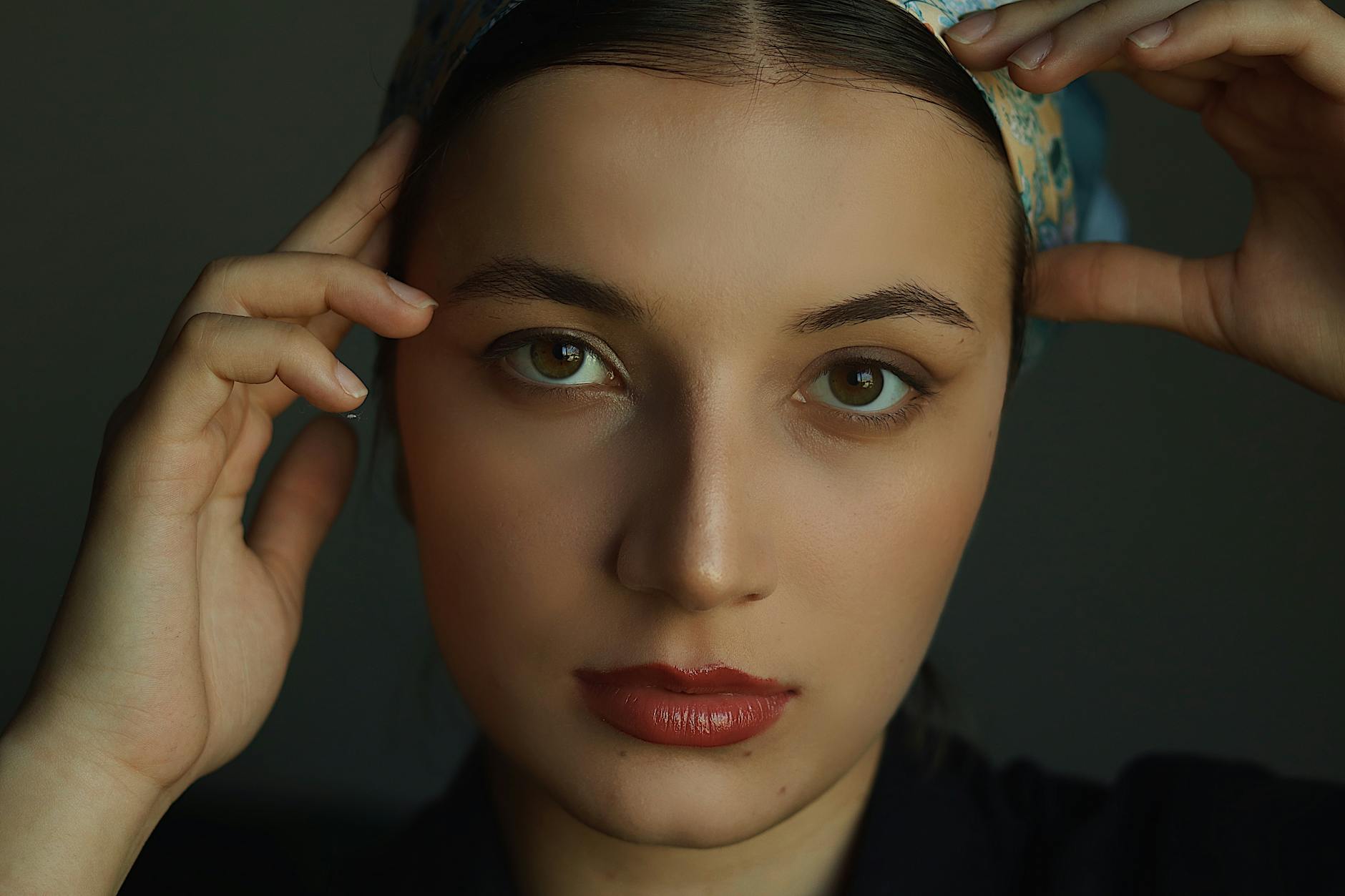
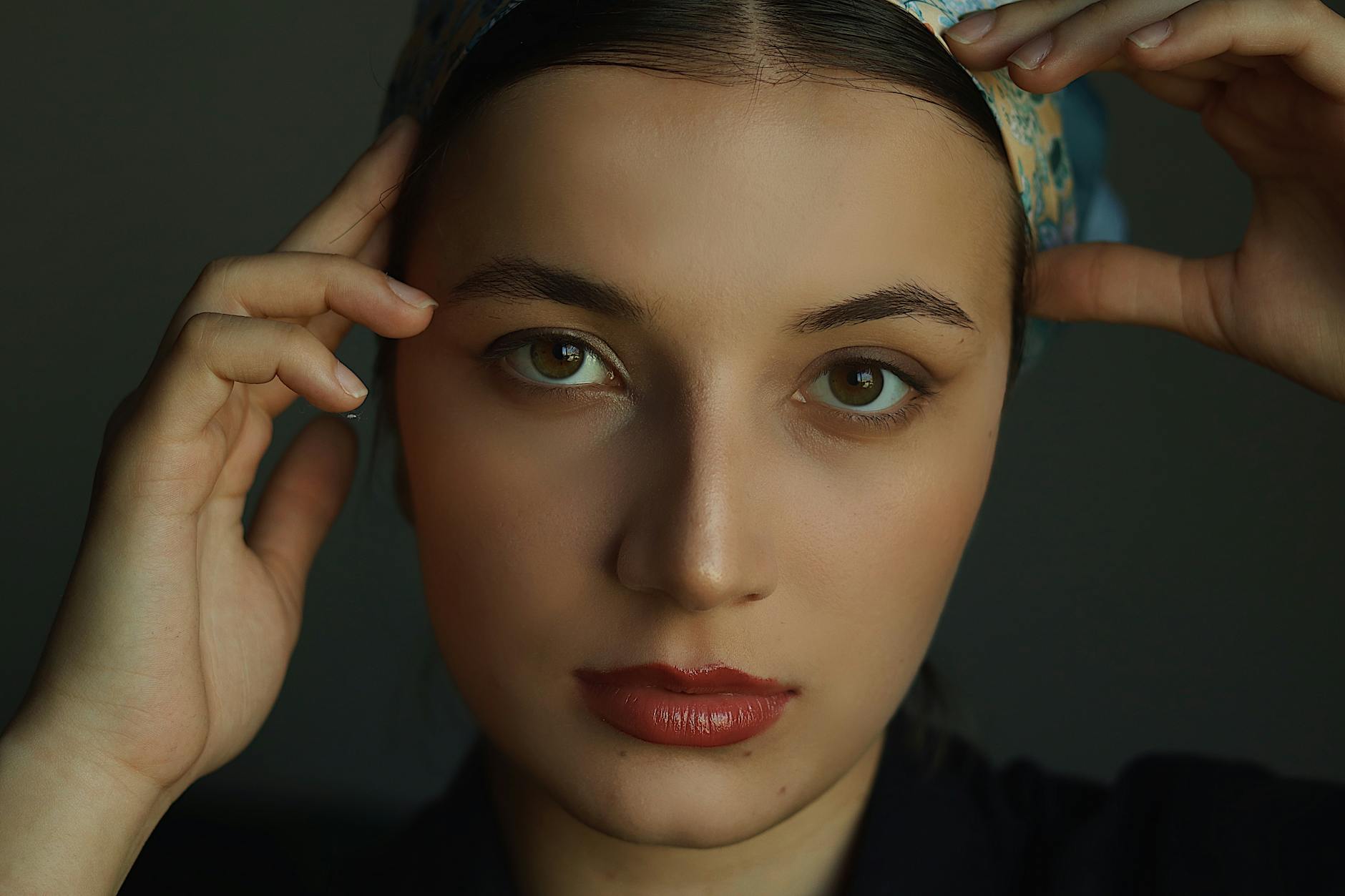
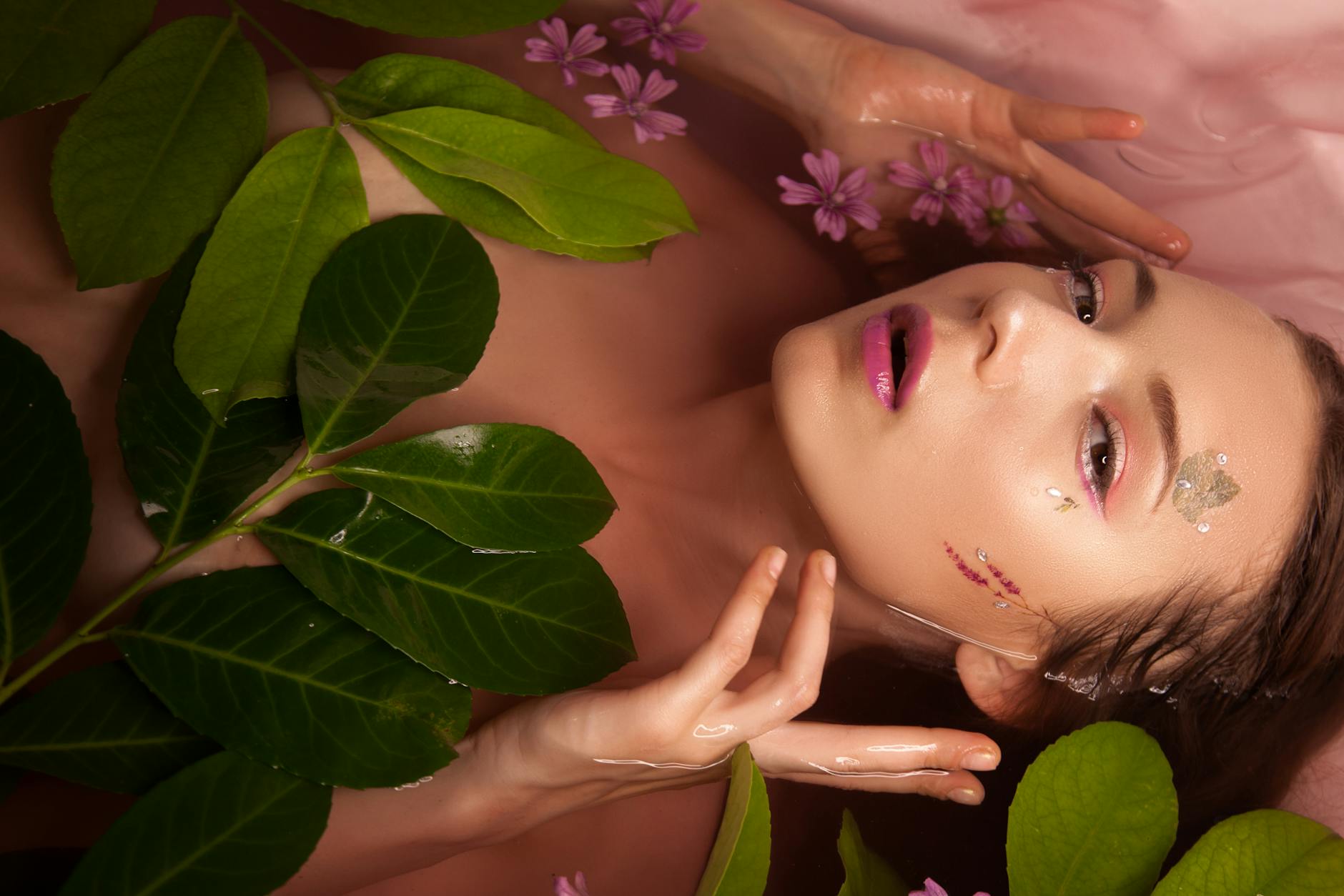
Dla porządku: stylizacja beauty jest celowo przesadzona – mocny makijaż, wygładzona skóra, wyostrzone rzęsy i brwi, intensywny kolor ust. Taki efekt rzadko da się obronić w 10 minut bez użycia agresywnych filtrów, które niszczą teksturę skóry. Naturalny retusz celuje w coś przeciwnego: subtelność, czystość, szacunek do materiału wyjściowego.
Skóra jak materiał – pory są normalne
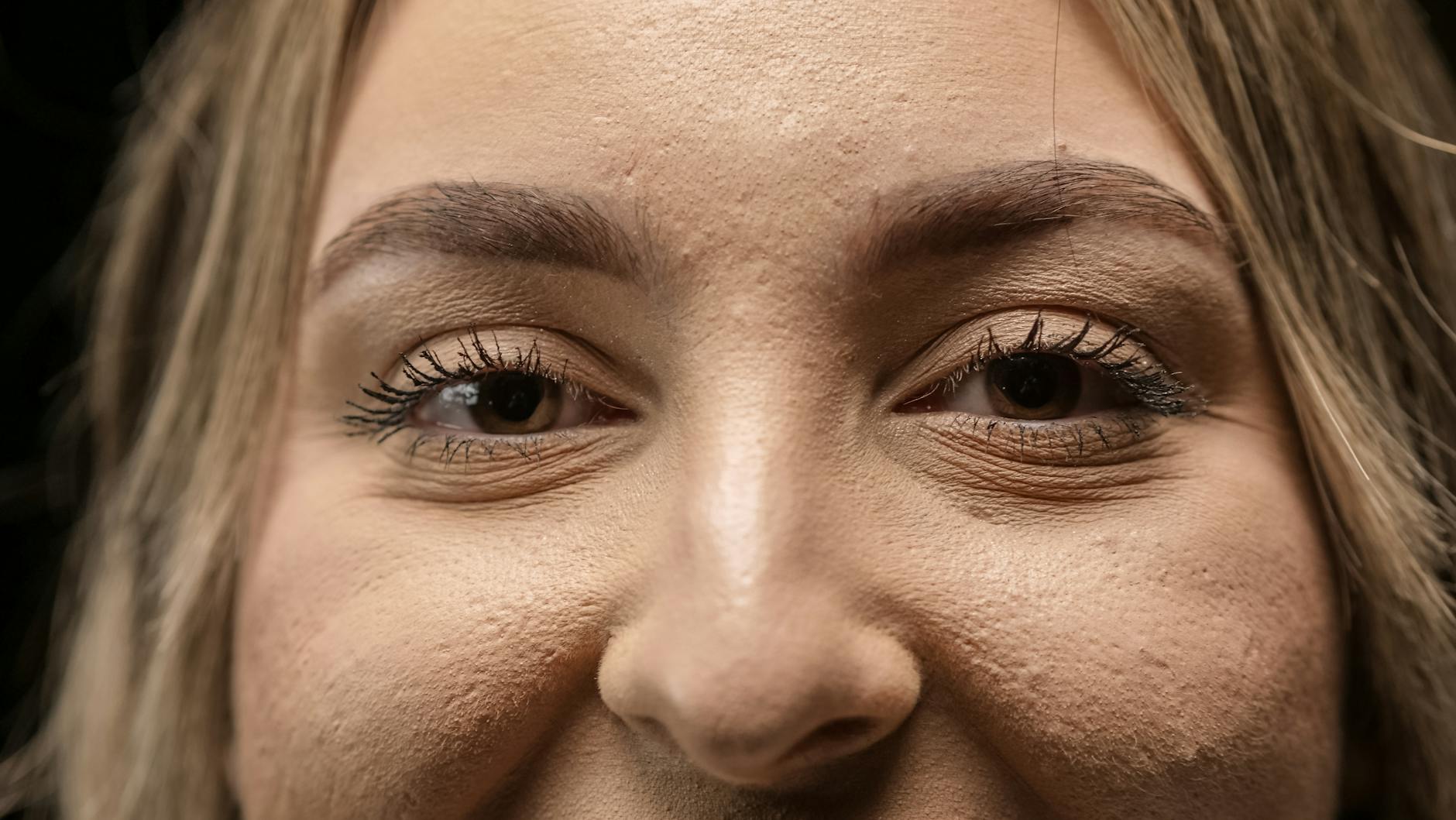
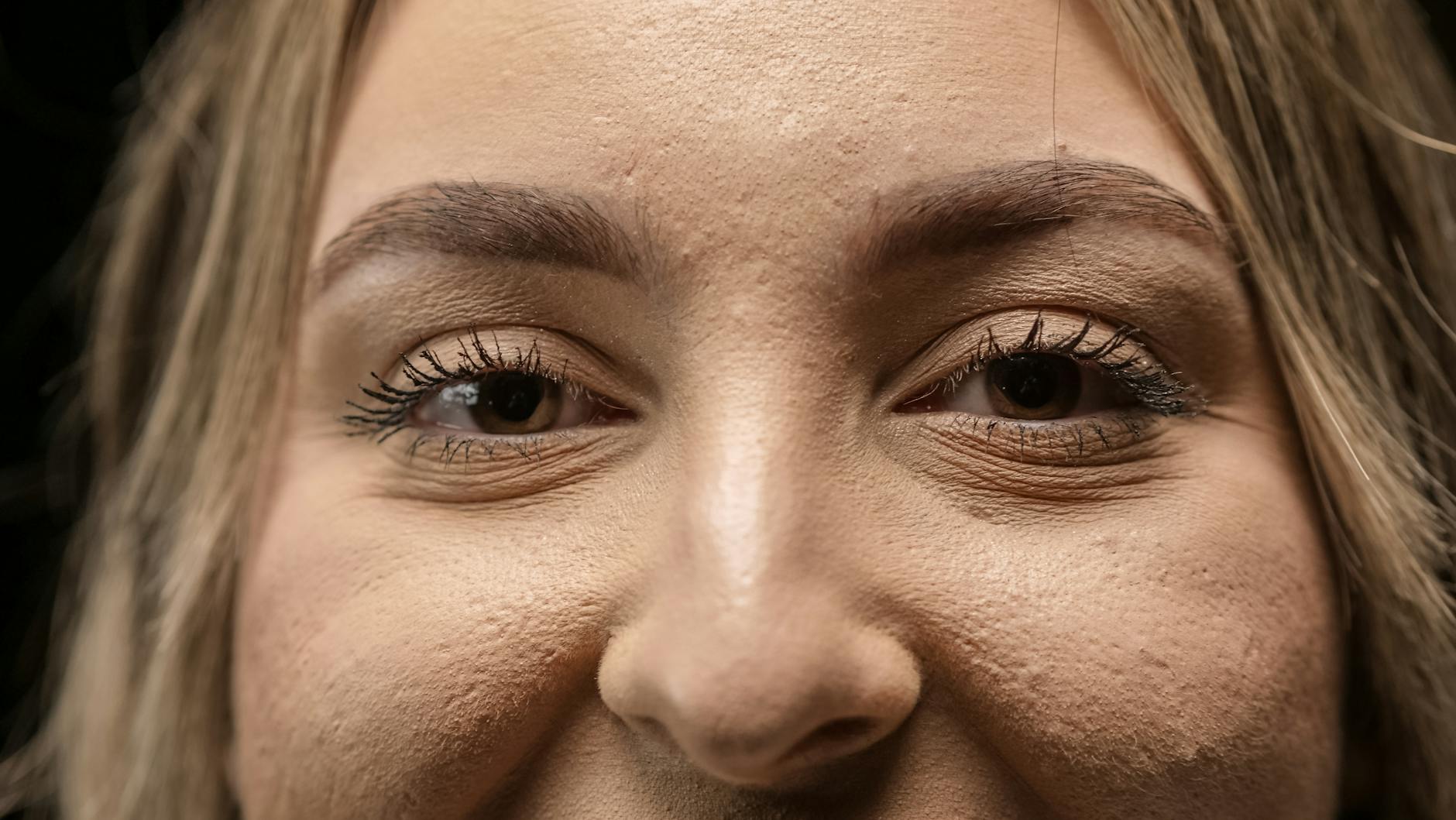
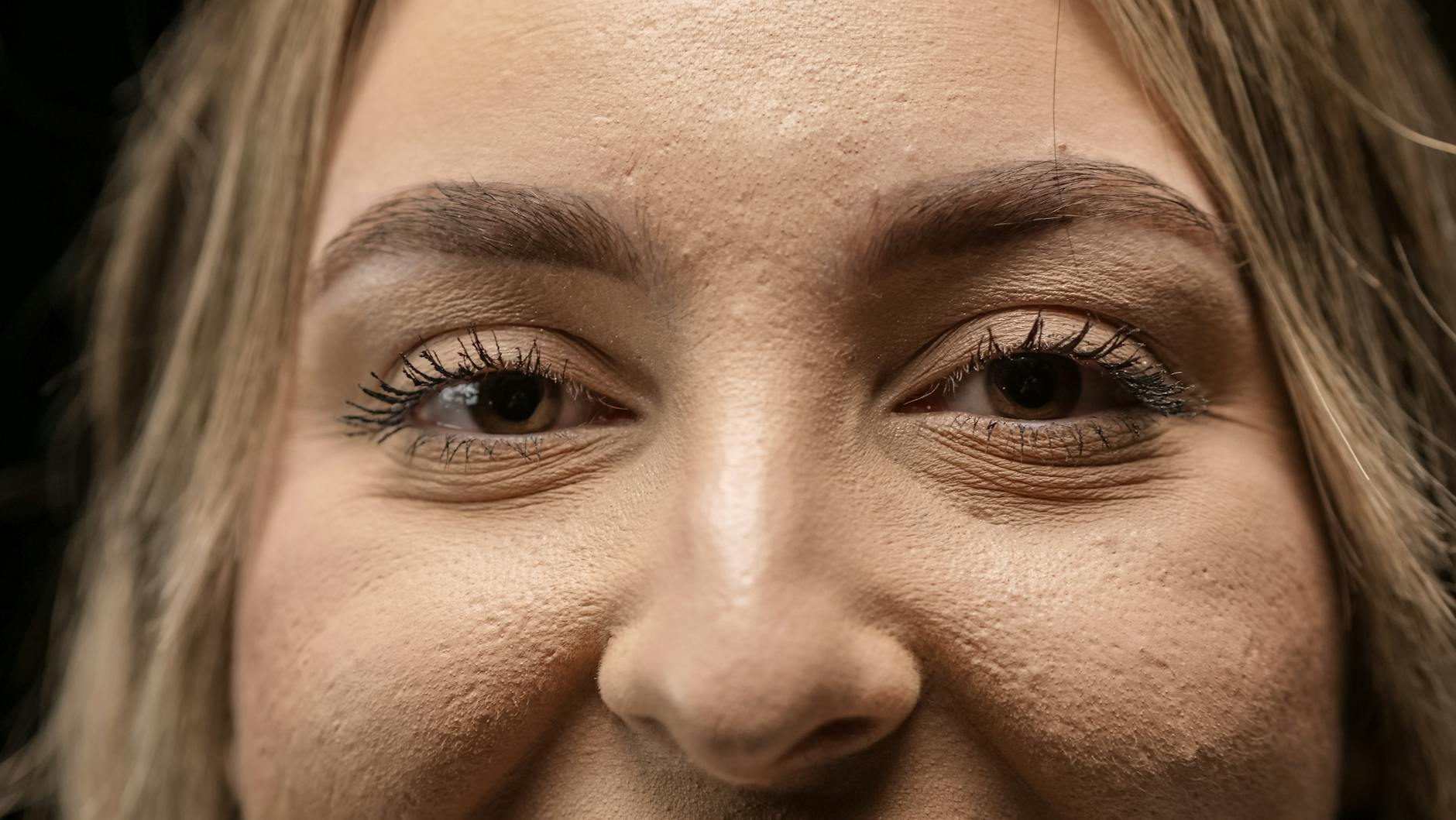
Skóra nie jest plastikiem. Ma pory, włoski, drobne zmarszczki, zagięcia, lekkie przebarwienia. Naturalny retusz skóry zakłada, że to wszystko nadal będzie widoczne po obróbce – może delikatnie zmiękczone, ale nie wymazane. Najgorszym wrogiem jest efekt „porcelanowej lalki”, który powstaje po przesadnym wygładzaniu.
Podczas pracy warto zadawać sobie jedno pytanie kontrolne: czy taka skóra istnieje w realnym świecie bez makijażu scenicznego? Jeśli odpowiedź brzmi „nie”, to znaczy, że ingerencja poszła za daleko. Kluczowy jest balans między retuszem a realizmem. Drobny pryszcz, zadrapanie, przypadkowe zaczerwienienie – można usunąć. Stałe elementy, jak pieprzyki, piegi, charakterystyczne zmarszczki mimiczne – powinny pozostać.
W szybkim retuszu szczególnie łatwo „przejechać” po całej twarzy jednym filtrem wygładzającym. To kusi, bo daje natychmiastowy efekt. Problem w tym, że razem z niedoskonałościami znika też tekstura skóry, a to właśnie ona buduje wrażenie naturalności i głębi.
Kryteria naturalności i rola 10‑minutowego limitu
Jeśli osoba na zdjęciu nie wygląda jak sama siebie w realu, naturalność została utracona. Kilka prostych kryteriów:
rys twarzy i proporcje są takie same jak w rzeczywistości,
skóra ma widoczną teksturę (pory, delikatne nierówności),
kolor skóry mieści się w realistycznym zakresie – bez szarości, pomarańczy czy magenty,
oczy nie świecą jak lampki, białka nie są śnieżnobiałe,
zachowany jest charakter osoby – piegi, znamiona, mimika.
Limit 10 minut wymusza wybór priorytetów. Nie da się w tym czasie wykonać pełnego retuszu beauty na poziomie magazynu modowego, ale da się doprowadzić portret do bardzo dobrego, „codziennego” stanu. Co to oznacza?
Priorytety przy retuszu 10‑minutowym:
wyrównanie ekspozycji i podstawowych tonów twarzy,
korekta koloru skóry, jeśli jest mocno przesunięty,
usunięcie kilku najbardziej rzucających się w oczy niedoskonałości,
minimalne wygładzenie większych nierówności, bez ruszania tekstury jako całości,
delikatne światło modelujące (dodge & burn) dla podkreślenia bryły twarzy.
Co wiemy? Programy dają dziś ogromny potencjał – od zaawansowanych masek w Lightroomie po akcje i smart filtry w Photoshopie. Czego nie wiemy bez rozmowy? Oczekiwań fotografowanej osoby lub klienta. Jedna osoba oczekuje pełnego wygładzenia, inna podkreślenia piegów. Dlatego warto mieć swój standard naturalnego retuszu i traktować go jako punkt wyjścia, który można dopasować do konkretnej prośby, ale nie łamać podstawowych zasad realizmu, jeśli podpisujesz się pod zdjęciem swoim nazwiskiem.
Przygotowanie materiału: wybór kadru, RAW i baza pod retusz
Selekcja kadru pod szybki retusz
Najszybszy sposób na przyspieszenie retuszu portretu to wybór odpowiedniego kadru już na etapie selekcji. Szybka obróbka portretu staje się możliwa dopiero wtedy, gdy nie walczysz z błędami technicznymi, których nie da się naprawić w kilka minut.
Przy selekcji zwróć uwagę na kilka kryteriów:
Ostrość na oku – minimum jedno oko musi być ostre, najlepiej to bliżej aparatu. Jeśli ostrość „siedzi” na uchu lub włosach, każdy retusz będzie ratowaniem zdjęcia, nie jego wykończeniem.
Wyraz twarzy – naturalna, spokojna mimika daje mniej pracy niż grymas, półprzymknięte oczy czy „przyłapane” ujęcia. W retuszu 10‑minutowym nie ma czasu na walkę z niefortunną miną.
Światło – całkowicie wypalone refleksy na czole czy nosie, twarde plamy światła pod oczami lub w połowie twarzy mogą wymagać długiego dodge & burn. Lepiej wybrać kadr z równiej rozłożonym światłem.
Kadr bez „katastrofalnego” tła – elementy typu biały słup za głową czy neonowe reklamy odbite w okularach to dodatkowa praca. Przy 10 minutach bardziej opłaca się wybrać prostsze tło.
Krótki przykład z praktyki: dwóch fotografów wykonuje portret w tym samym miejscu. Jeden ustawia modela w cieniu, z miękkim światłem i prostym tłem; drugi w ostrym słońcu pod kątem, z chaotycznym tłem za plecami. Pierwszy poradzi sobie z retuszem w 6–8 minut. Drugi będzie walczył z przepaleniami, cieniami pod oczami i bałaganem w tle znacznie dłużej.
Po wyborze kadru pierwszym krokiem jest ustawienie solidnej bazy w module Develop w Lightroomie lub w Camera Raw. Chodzi o to, by zanim zdjęcie trafi do Photoshopa, miało już poprawną ekspozycję, ogólny kontrast i kolor.
Szybki schemat działania:
Profil aparatu – wybierz profil „Portrait” lub zbliżony, jeśli jest dostępny. Zwykle daje łagodniejszy kontrast i lepsze odwzorowanie skóry niż „Standard” czy „Vivid”.
Balans bieli (Temp/Tint) – ustaw tak, by biel koszuli lub neutralne szare elementy wyglądały naturalnie. Skóra nie powinna iść w zieleń ani magentę. Lepiej minimalnie cieplej niż zbyt chłodno.
Ekspozycja – wyrównaj jasność całego zdjęcia, obserwując histogram. Twarz powinna mieć czytelne detale w światłach, bez dużych przepaleń.
Na tym etapie nie chodzi o „dokręcanie” efektu, lecz o poprawny technicznie punkt startu. Zbyt mocny kontrast lub skrajny balans bieli utrudnią dalszą pracę nad skórą, a każdy kolejny krok będzie tylko próbą maskowania problemu z bazy.
Korekcja obiektywu, zniekształcenia i punkt czerni/bieli
Zanim zaczniesz dotykać skóry, warto uporządkować aspekty techniczne obiektywu:
sprawdź, czy korekta zniekształceń nie zmieniła proporcji twarzy w niepożądany sposób.
Kolejny krok to ustawienie punktu czerni i bieli. Chodzi o to, by zdjęcie miało pełny zakres tonalny, ale bez zabetonowanych cieni i przepalonych świateł.
Praktycznie:
delikatnie podnieś Whites, aż najjaśniejsze partie twarzy będą czytelne, ale histogram nie zacznie „odcinać” prawej strony,
delikatnie obniż Blacks, aż czernie uzyskają głębię, ale detale w włosach i ubraniu nie znikną całkowicie.
Przy portretach naturalnych korzystne bywa lekkie „otwarcie” cieni suwakiem Shadows, zamiast mocnego pogłębiania czerni. To daje bardziej łagodny, przyjazny obraz skóry, szczególnie przy słabszym świetle zastanym.
Uniwersalny preset portretowy jako punkt startowy
W pracy seryjnej, gdy obrabiasz wiele portretów z jednej sesji, ogromnie pomaga prosty preset portretowy. Nie chodzi o gotowy filtr zmieniający styl zdjęć, ale o zestaw bazowych ustawień:
profil „Portrait”,
lekka korekcja kontrastu (np. Contrast -5 do +5, w zależności od aparatu),
minimalne podbicie Clarity ujemnie (np. -5) w celu delikatnego zmiękczenia bez utraty detalu,
korekcja obiektywu włączona,
subtelna korekta HSL dla czerwieni i pomarańczy (o tym szerzej za chwilę).
Taki preset oszczędza minuty przy każdym zdjęciu. Zamiast budować ustawienia od zera, startujesz z sensownej bazy, a dalej korygujesz pod konkretny kadr. W workflowie 10‑minutowym każda oszczędzona minuta to więcej czasu na najważniejsze – skórę i światło na twarzy.
Szybkie wyrównanie ekspozycji i koloru w Lightroomie / Camera Raw
2–3 suwaki, które porządkują ton twarzy
W wielu portretach największym problemem nie jest sama skóra, tylko nierówny ton: cienie pod oczami, zbyt ciemne policzki, lekko przepalone czoło. W Lightroomie czy Camera Raw można to szybko uporządkować trzema podstawowymi suwakami:
Exposure – ogólna jasność kadru. Ustaw tak, by twarz miała poprawną, przyjemną jasność. Oceniaj na całym zdjęciu, ale ze szczególną uwagą na skórę.
Shadows – otwiera ciemne partie, szczególnie pod oczami, w okolicach żuchwy i włosów. Zbyt duże podbicie zrobi z portretu „płaską” ilustrację.
Whites – kontroluje najjaśniejsze refleksy. Przy portretach dobrze sprawdza się lekkie podniesienie, by skóra nie wyglądała na szarą.
Przy szybkim retuszu sprawdza się reguła: małe ruchy, częste porównania przed/po. Co kilka zmian użyj klawisza (Backslash) w Lightroomie, by zobaczyć oryginał i mieć pewność, że nie odjechałeś z kontrastem ani jasnością.
Kompresja globalnego kontrastu vs. lokalny kontrast na twarzy
Portret, który ma być poddany delikatnemu retuszowi skóry, często lepiej wygląda z łagodniejszym kontrastem globalnym. Zamiast ostrego S‑kowego wykresu, lepiej lekko przycisnąć globalny kontrast, a później modelować bryłę twarzy lokalnie.
Praktycznie można to zrobić tak:
lekko obniż Contrast,
delikatnie podnieś Shadows,
subtelnie obniż Highlights, aby odzyskać detale w jasnych partiach skóry.
Dopiero potem wchodzisz z lokalnym kontrastem (Clarity/Texture i później dodge & burn). Dzięki temu skóra ma margines na dalszą obróbkę i nie „pęka” od zbyt mocnych różnic tonalnych.
HSL – precyzyjna kontrola czerwieni i pomarańczy
Narzędzie HSL (Hue, Saturation, Luminance) to punkt obowiązkowy przy retuszu portretowym. Większość informacji o skórze siedzi właśnie w kanałach Red i Orange. Zamiast zmieniać cały balans bieli, można zapanować nad kolorem skóry lokalnie, przez:
Hue (Odcień) – przesunięcie czerwieni i pomarańczy w stronę bardziej naturalnego tonu. Zbyt czerwona skóra? Przesuń odcień Red i Orange nieco w stronę pomarańczy.
Saturation (Nasycenie) – redukcja „buraczkowego” odcienia policzków i nosa. Często wystarczy minimalnie obniżyć Saturation dla Red, by twarz wyglądała spokojniej.
Po uporządkowaniu globalnego tonu przychodzi moment na precyzyjne, miejscowe korekty. Chodzi o szybkie wyrównanie partii skóry, które odstają: cienie pod oczami, zbyt czerwone skrzydełka nosa, jasne plamy na czole.
Najwygodniej użyć do tego Masking w Lightroomie lub lokalnych narzędzi w Camera Raw (Brush, Linear Gradient, Radial Gradient). Najczęściej wykorzystywane są trzy typy masek:
Maska na twarz – automatyczna (Select Subject / Select People) lub ręcznie domalowana. Służy do lekkiego wyrównania ekspozycji i koloru skóry, bez ruszania tła.
Maska pod oczy – wąski, miękki pędzel tylko na dolne powieki i zagłębienia pod oczami.
Maska na czoło i nos – osobna, jeśli te partie są wyraźnie jaśniejsze lub bardziej błyszczące niż reszta twarzy.
W każdej z tych masek lepiej wykonać kilka delikatnych, niż jedną radykalną zmianę. Na przykład pod oczami:
Minimalnie podnieś Shadows i Exposure (często wystarczy +0,1 do +0,3 EV).
Odrobinę obniż Saturation, jeśli zasinienia są fioletowo‑czerwone.
Zostaw Texture i Clarity w spokoju lub redukuj je bardzo subtelnie; zbyt duże zmiękczenie zrobi efekt „plastikowego plastra”.
Kontrolne pytanie na tym etapie brzmi: czy ta partia skóry wygląda tak, jak mogłaby wyglądać przy lepszym świetle i makijażu? Jeśli odpowiedź jest twierdząca, korekta jest na właściwym poziomie.
Plan na 10 minut: podział pracy między Lightroom i Photoshop
Co szybciej zrobić w Lightroomie, a co w Photoshopie
Czas jest ograniczony, więc trzeba podzielić zadania między programy. Lightroom (lub Camera Raw) odpowiada za:
bazową ekspozycję i kontrast,
kolor skóry (HSL, balans bieli),
korekcje obiektywu i kadrowanie,
proste lokalne poprawki (cienie pod oczami, lekkie plamy).
Photoshop przejmuje prace wymagające większej precyzji:
usuwanie pojedynczych niedoskonałości i rozpraszaczy,
precyzyjny dodge & burn,
kontrola tekstury skóry (np. przy mocniejszym makijażu),
lokalne poprawki kształtu (np. delikatne wyrównanie linii włosów).
Logika jest prosta: wszystko, co da się zrobić globalnie i pół‑globalnie, zostaje w Lightroomie. Operacje oparte na pojedynczych pikselach i mikrodetalach przechodzą do Photoshopa.
Proponowany harmonogram 10 minut
Dla porządku warto rozbić te 10 minut na etapy. Oczywiście to orientacyjne wartości, ale pokazują proporcje:
3–4 minuty – Lightroom / Camera Raw: ekspozycja, kolor, HSL, lokalne maski na twarzy.
4–5 minut – Photoshop: czyszczenie skóry, ekspresowy dodge & burn, kontrola tekstury.
1 minuta – powrót do Lightrooma (jeśli korzystasz z niego jako katalogu) i ewentualne drobne poprawki globalne po retuszu.
Co wiemy na tym etapie? Że nie ma przestrzeni na długie eksperymenty z efektami specjalnymi. Retusz trzeba prowadzić według prostego scenariusza, bez skakania między kolejnymi narzędziami.
Eksport do Photoshopa – jak zachować elastyczność
Jeśli pracujesz w Lightroomie, przejście do Photoshopa najlepiej wykonać komendą Edit In > Edit in Adobe Photoshop. Plik otworzy się jako 16‑bitowy TIFF lub PSD z zachowanymi korektami RAW.
Przy ustawianiu preferencji pliku warto mieć:
Color Space: ProPhoto RGB lub Adobe RGB (większa przestrzeń barwna dla skóry niż sRGB),
Bit Depth: 16 bitów, aby ograniczyć banding w gładkich przejściach tonalnych,
Resolution: zgodnie z przeznaczeniem (np. 300 ppi dla druku).
Po zakończeniu pracy w Photoshopie wystarczy zapisać plik (Ctrl+S / Cmd+S), a gotowa wersja automatycznie wróci do katalogu Lightrooma z nałożonym retuszem.
Delikatne czyszczenie skóry: usuwanie rzeczy, które naprawdę przeszkadzają
Selekcja niedoskonałości: co usuwać, a czego nie ruszać
„Naturalny retusz” wymaga podstawowego rozróżnienia: defekty trwałe vs. przejściowe. W praktyce:
przejściowe – świeże wypryski, zadrapania, pojedyncze zaczerwienienia, kurz na ubraniu, pojedyncze włosy przecinające twarz,
Standardem w szybkim, etycznym retuszu jest usuwanie głównie elementów przejściowych i tych, które ewidentnie są efektem przypadku (np. włos na oku). Charakterystyczne cechy zostają, chyba że klient jasno poprosi o ich redukcję.
Narzędzia w Photoshopie na 10-minutowy retusz
Do szybkiego czyszczenia skóry sprawdzają się przede wszystkim trzy narzędzia:
Spot Healing Brush Tool – najszybszy przy drobnych wypryskach i plamkach. Ustaw tryb Content‑Aware, twardość pędzla niska (0–20%), włącz Sample All Layers przy pracy na osobnej warstwie.
Healing Brush Tool – bardziej kontrolowany, gdy tekstura wokół zmiany jest skomplikowana (np. przy linii ust). Wymaga ręcznego wskazania próbki (Alt / Option).
Clone Stamp Tool – do większych elementów, których Healing „nie rozumie” (np. zagniecenia tła przy krawędzi twarzy). Używany oszczędnie i z miękkim pędzlem.
Bezpieczny workflow to praca na nowej, pustej warstwie „Retouch” ustawionej w trybie Normal i z włączoną opcją Sample All Layers w narzędziach typu Healing/Clone. Dzięki temu można dowolnie wyłączyć retusz, porównać go z oryginałem i w razie czego zredukować krycie warstwy.
Kolejność pracy: od dużych problemów do detali
Przy ograniczonym czasie kolejność ma znaczenie. Efektywnie działa taki schemat:
Największe rozpraszacze na twarzy – pojedyncze, jasne lub ciemne plamy, które od razu przyciągają wzrok (np. mocno czerwony wyprysk na policzku).
Linie przecinające bryłę twarzy – włosy na czole, nosie, policzkach; fałdy na ubraniu przy szyi, jeśli wchodzą w twarz.
Drugorzędne punkty – drobne wypryski, mikroplamki, pyłki.
Po każdej „serii” korekt dobrze jest zrobić krótką przerwę na kontrolę: oddalić widok do około 25–33% powiększenia i ocenić, czy nie powstały powtarzalne wzory lub rozmyte fragmenty. Jeśli coś zaczyna wyglądać sztucznie, lepiej lekko cofnąć retusz niż iść dalej w niewłaściwym kierunku.
Źródło: Pexels | Autor: sudelermii
Kontrola tekstury skóry: miękko, ale z zachowaniem detali
Filtry typu „Skin Smoothing” czy agresywne obniżanie Clarity na całej twarzy mają jedną wspólną cechę: usuwają nie tylko niedoskonałości, ale też naturalną mikro‑teksturę skóry. Pory, drobne włoski, delikatne przejścia tonalne – wszystko zlewa się wtedy w jednolitą powierzchnię.
W efekcie portret traci wiarygodność, a oko widza rejestruje „coś nie tak”, nawet jeśli nie potrafi tego nazwać. Naturalny retusz zakłada, że tekstura skóry zostaje, a wygładzeniu podlega głównie ton, nie detal.
Subtelne wygładzanie w Photoshopie z użyciem warstw
Jedną z praktycznych metod na szybkie, a zarazem kontrolowane zmiękczenie jest praca na kopii zdjęcia i użycie miękkiej maski. Przykładowy schemat:
Duplikuj warstwę tła (Ctrl+J / Cmd+J) i nazwij ją np. „Soft Skin”.
Zastosuj na niej filtr, który delikatnie wygładza przejścia: Gaussian Blur z bardzo małym promieniem (1–3 px) lub narzędzie Surface Blur przy niskich ustawieniach.
Dodaj do warstwy czarną maskę (Alt / Option + klik na ikonę maski).
Białym, miękkim pędzlem o niskiej przejrzystości (10–20%) maluj po masce tylko w obszarach, gdzie ton ma się wygładzić – głównie policzki, czoło, szyja. Unikaj oczu, ust, brwi, linii nosa.
Na końcu zredukuj krycie warstwy „Soft Skin” do poziomu, przy którym efekt jest ledwo zauważalny, ale ton skóry wygląda na spokojniejszy. W praktyce często mieści się to w zakresie 20–50%.
Mikro‑kontrast tam, gdzie ma być ostro
Aby portret nie stał się „mydlany”, zmiękczanie skóry trzeba zestawić z delikatnym podbiciem mikro‑kontrastu w strategicznych miejscach. To przede wszystkim:
tęczówka i linia rzęs,
linia ust,
brwi, ewentualnie linia włosów przy czole.
Można to zrobić na osobnej warstwie (np. „Eyes & Details”), używając Unsharp Mask lub High Pass na niskich wartościach i maskując efekt tylko do tych partii. Kluczowe jest, by nie „wyostrzać” już wygładzonych obszarów skóry – wtedy cała praca nad naturalnością traci sens.
Światło na twarzy: dodge & burn w wersji ekspresowej
Zasada: podkreślić bryłę, nie zmienić rysów
Dodge & burn to narzędzie, które w kilka minut potrafi uporządkować wrażenie trójwymiarowości twarzy. Cel nie polega na zmianie rysów, lecz na podkreśleniu istniejącej bryły: rozjaśnieniu partii, które naturalnie łapią światło, i lekkim przyciemnieniu obszarów, które są w cieniu.
W praktyce rozjaśnia się najczęściej:
środek czoła (bez wchodzenia w linię włosów),
szczyty kości policzkowych,
grzbiet nosa (z pominięciem końcówki, jeśli ma tendencję do świecenia),
łuk nad górną wargą (tzw. łuk Kupidyna).
Ciemniejsze pozostają lub są delikatnie przyciemniane:
boki nosa,
dolna część policzka pod kością,
obszar pod dolną wargą,
linia pod żuchwą, jeśli światło jest bardzo płaskie.
Szybka technika dodge & burn na warstwach 50% Gray
Jedna z najczytelniejszych metod, dająca pełną kontrolę i odwracalność, wykorzystuje dwie warstwy neutralnej szarości:
Utwórz nową warstwę wypełnioną 50% szarości: Layer > New > Layer…, wybierz tryb mieszania Soft Light i zaznacz „Fill with Soft‑Light‑neutral color (50% gray)”. Nazwij ją „Dodge”.
Powtórz krok dla warstwy „Burn” lub korzystaj z jednej warstwy do obu działań – w szybkiej pracy często wystarcza jedna.
Ustaw miękki pędzel z małą przejrzystością (ok. 3–7%).
Maluje się białym kolorem, aby rozjaśniać (dodge), i czarnym, aby przyciemniać (burn).
Przy retuszu 10‑minutowym wygodniej jest mieć jedną warstwę „Dodge&Burn” i tylko zmieniać kolor pędzla. Ważne, by pracować na odpowiednim powiększeniu – zwykle między 50–100%, tak aby widzieć zarówno detale, jak i ogólny kształt twarzy.
Strategia „low frequency dodge & burn” w wersji skróconej
W pełnej, godzinnej wersji retuszu często używa się dodge & burn do korygowania mikro‑plam na skórze (tzw. high frequency D&B). Przy limicie 10 minut bardziej sensowna jest praca na większych plamach jasności i cienia – czyli low frequency.
Praca pędzlem: duże plamy zamiast mikrodziubania
Skrócona wersja low frequency dodge & burn polega na tym, że zamiast „gasić” każdy pojedynczy punkcik, koryguje się całe strefy tonu. W praktyce oznacza to pracę większym pędzlem i myślenie o twarzy jak o kilku głównych płaszczyznach, a nie o zbiorze porów.
Prosty schemat:
Na początku wybierz powiększenie ok. 25–50%, żeby widzieć całą głowę.
Ustaw miękki pędzel o wielkości zbliżonej do szerokości policzka lub czoła (np. 80–200 px przy pliku z pełnej klatki).
Jednym, dłuższym pociągnięciem rozjaśnij zbyt ciemną „plamę” na policzku zamiast malować kilka minut po pojedynczych kropeczkach.
Co wiemy? Twarz ma kilka głównych planów: czoło, kości policzkowe, nos, okolice ust, podbródek. Czego nie wiemy? Jakie drobne nierówności mają zostać – dlatego na tym etapie nie ma sensu polować na mikrodetale. Liczy się ogólne wrażenie: bardziej wyrównana, ale nadal trójwymiarowa bryła.
Kontrola intensywności: kiedy przestać
Przy szybkim dodge & burn łatwo „przedobrzyć”, szczególnie kiedy pracuje się długo przy wysokim powiększeniu. Najprostsze bezpieczniki to:
czasowy limit – na całą warstwę D&B przeznacz maksymalnie 3–4 minuty w ramach tych 10,
porównanie z oryginałem – wyłączaj warstwę co kilkanaście pociągnięć pędzla, by sprawdzić, czy twarz nie zmieniła charakteru,
krycie warstwy – jeśli efekt wygląda zbyt mocno, zamiast go cofać, obniż krycie warstwy do 50–70%.
Przy ogólnym podglądzie (25–33%) twarz powinna wyglądać po prostu na lepiej oświetloną, a nie „przemalowaną”. Jeżeli po kilku minutach masz wrażenie, że rysy się „zwęziły” lub „poszerzyły”, to znak, że kontrast między światłem a cieniem jest już zbyt agresywny.
Oczy, usta i włosy: detal, który robi wrażenie
Oczy jako główny punkt uwagi
W portrecie oczy niemal zawsze stają się pierwszym miejscem, w które patrzy widz. Delikatne wzmocnienie ich czytelności to jeden z najbardziej opłacalnych kroków w 10‑minutowym retuszu.
Szybki, bezpieczny schemat:
Utwórz nową warstwę „Eyes & Lips” ponad dotychczasowymi korektami.
Wybierz narzędzie Dodge Tool ustawione na Midtones z Exposure ok. 5–7% lub użyj tej samej warstwy 50% Gray, co przy globalnym D&B.
Delikatnie rozjaśnij białko oka oraz najjaśniejsze refleksy w tęczówce, omijając linię wodną.
Jeśli potrzeba, lekko przyciemnij górną linię rzęs, by podkreślić kontrast z białkiem oka.
Kluczem jest unikanie efektu „wybielonych oczu”. Białko nie może być jaśniejsze niż najjaśniejsze partie twarzy (np. szczyty kości policzkowych). Jeżeli zaczyna dominować, cofnij kilka ruchów lub zmniejsz krycie warstwy.
Usta: kontrast i nasycenie z umiarem
Usta często tracą wyrazistość przy szerokim, miękkim świetle. Krótka korekta na osobnej warstwie może przywrócić im proporcje bez efektu „pomadki z filtra”.
Propozycja krok po kroku:
Na warstwie „Eyes & Lips” użyj Burn Tool (Midtones, 3–5%) wzdłuż konturu ust, szczególnie w kącikach.
W razie potrzeby dodaj bardzo subtelny Hue/Saturation z maską ograniczoną tylko do ust, zwiększając Saturation o kilka punktów.
Rozjaśnij minimalnie środek dolnej wargi (Dodge), aby zasugerować połysk, nie malując go dosłownie.
Z technicznego punktu widzenia wystarczy 30–60 sekund, ale efekt dla postrzegania portretu jest wyraźny: usta stają się czytelne, bez poczucia, że zostały „domalowane”.
Włosy: porządek na krawędziach
Włosy bardzo łatwo odciągają uwagę, jeśli na styku z tłem panuje chaos. W 10 minut nie ma czasu na rzeźbienie każdej kosmyczki, ale uporządkowanie linii wokół twarzy daje szybki efekt.
Praktyczny kompromis:
Na warstwie „Retouch” usuń pojedyncze, jasne lub ciemne włosy przecinające policzek, nos czy czoło.
Jeżeli tło jest jednolite, użyj Clone Stamp z dużym, miękkim pędzlem, by wygładzić krawędź fryzury.
Gęste „antenki” nad głową zostaw, chyba że naprawdę dominują – całkowite wygładzenie linii włosów często wygląda nienaturalnie.
Po tym etapie łatwiej ocenić bryłę twarzy i efekty wcześniejszego dodge & burn; wzrok nie ucieka już w stronę przypadkowych, jasnych nitek na tle.
Kolor skóry i globalny nastrój w ostatnich minutach
Szybka korekta odcienia skóry w Lightroomie lub Camera Raw
Jeśli retusz detali odbywał się w Photoshopie, końcowa korekta koloru skóry często najlepiej wychodzi z powrotem w Lightroomie lub Camera Raw, gdzie suwaki HSL działają bardziej globalnie i przewidywalnie.
Prosty schemat na ostatnie 2–3 minuty:
W panelu HSL / Color wybierz zakładkę Hue i lekko przesuń odcień Orange i ewentualnie Red, aby pozbyć się nadmiernej czerwieni lub żółci.
W zakładce Saturation delikatnie obniż nasycenie czerwieni, jeśli policzki są zbyt rumiane, zamiast rozjaśniać je lokalnie.
Zakładka Luminance pozwala subtelnie rozjaśnić pomarańcze, dzięki czemu twarz wygląda świeżej bez agresywnego zwiększania ekspozycji.
Co wiemy na tym etapie? Jaka jest docelowa temperatura i charakter światła: neutralne, chłodniejsze, cieplejsze. Czego nie wiemy? Jak wygląda oryginalna scena w pamięci odbiorcy – dlatego bezpieczniej są korygować kolor w zakresie kilku punktów, niż tworzyć całkiem nową paletę.
Local Adjustments: drobne poprawki bez wchodzenia w piksele
Zamiast otwierać zdjęcie ponownie w Photoshopie, pojedyncze problemy kolorystyczne można skorygować lokalnie w Lightroomie:
Za pomocą Mask > Brush zaznacz fragmenty skóry, które są wyraźnie bardziej czerwone (np. skrzydełka nosa, broda).
Minimalnie obniż Saturation i/lub Temperature w obrębie tej maski, wyrównując ton do reszty twarzy.
Pamiętaj, by maska rozlewała się miękko poza problematyczny obszar – twarde krawędzie widać od razu przy szerokim podglądzie.
Tego typu korekta jest szczególnie przydatna przy zdjęciach wykonanych pod koniec dnia, kiedy światło bywa nierówne, a jedna strona twarzy łapie cieplejszą dominantę niż druga.
Organizacja pracy: jak zmieścić się naprawdę w 10 minut
Podział czasu na etapy
Sam zestaw technik nie gwarantuje zmieszczenia się w 10 minutach. Decyduje organizacja pracy. Realistyczny podział w typowej sytuacji (jedno ujęcie, jeden model) może wyglądać tak:
2–3 min – globalna korekta ekspozycji i koloru w Lightroomie / Camera Raw, eksport do Photoshopa,
3–4 min – czyszczenie skóry i krawędzi (warstwa „Retouch”),
2–3 min – dodge & burn (bryła + duże plamy tonu),
1–2 min – oczy, usta, włosy + szybki kolor skóry po powrocie do LR/ACR.
Poszczególne czasy można lekko przesuwać w zależności od zdjęcia, ale przydatna jest jedna zasada: nie spędzaj ponad 50% czasu na jednym etapie. Jeśli czyszczenie skóry zaczyna pochłaniać całą uwagę, lepiej przejść dalej i wrócić do detali przy kolejnym ujęciu niż „ratować” jedno zdjęcie ponad założony limit.
Szablony i presety zamiast powtarzania tych samych ruchów
W pracy seryjnej – sesje biznesowe, wizerunkowe, albumy rodzinne – powtarzają się te same typy korekt. Zamiast za każdym razem budować je od zera, można przygotować kilka uniwersalnych szablonów:
w Lightroomie – preset podstawowej korekty (ekspozycja, kontrast, profil aparatu, lekkie HSL dla skóry),
w Photoshopie – plik PSD z gotowymi warstwami: „Retouch”, „Soft Skin”, „Dodge&Burn”, „Eyes & Lips”, z ustawionymi trybami mieszania.
Po otwarciu nowego zdjęcia wystarczy podmienić warstwę tła, a struktura retuszu już czeka. To oszczędza cenne minuty, które normalnie schodzą na zakładanie kolejnych warstw i przypominanie sobie ustawień.
Kontrola jakości: test „30 sekund z dystansu”
Na końcu pracy przydaje się krótka, niemal reporterska kontrola: 30 sekund spędzone na neutralnym podglądzie. Chodzi o prostą procedurę:
Oddal zdjęcie do 25–33%, wyprostuj się, odsuń nieco od monitora.
Spójrz na portret tak, jak zrobiłby to odbiorca: bez szukania defektów, za to świadomie rejestrując, gdzie ucieka wzrok.
Jeżeli pierwsze, co widzisz, to oczy i twarz, a nie plamy skóry, nierówne włosy czy przerysowane światło – retusz jest na dobrym poziomie.
Tego typu szybki test porządkuje fakty: widać, czy w pogoni za detalem nie został zgubiony ogólny przekaz zdjęcia. Jeśli coś wyraźnie „krzyczy”, lepiej poświęcić na korektę jeszcze 30 sekund, niż później wracać do całej serii.
Najczęściej zadawane pytania (FAQ)
Co to jest naturalny retusz portretu?
Naturalny retusz to delikatna obróbka, która czyści i porządkuje zdjęcie, ale nie zmienia osoby w kogoś innego. Obejmuje usuwanie drobnych rozpraszaczy (pryszcze, zadrapania), wyrównanie tonu skóry, lekkie podkreślenie oczu i ust oraz korektę kontrastu i koloru.
Kluczowe jest zachowanie tekstury skóry, rysów twarzy i charakterystycznych cech, takich jak piegi czy znamiona. Jeśli po obróbce osoba wygląda jak po ciężkim makijażu scenicznym albo jak „porcelanowa lalka”, to nie jest już naturalny retusz.
Gdzie jest granica między retuszem a fotomontażem?
Retusz porusza się w obrębie tego, co już jest na zdjęciu: usuwa chwilowe niedoskonałości, porządkuje ton skóry, koryguje światło i kolor. Fotomontaż wchodzi na poziom zmiany kształtu twarzy, proporcji, podmiany elementów czy mocnego „rysowania” nowej twarzy.
Praktyczny test: jeśli po obróbce znajomi mają problem z rozpoznaniem osoby albo kształt twarzy wyraźnie odbiega od rzeczywistości, to oznacza ingerencję typową dla fotomontażu lub stylizacji beauty, a nie dla naturalnego retuszu.
Jak uniknąć efektu „porcelanowej skóry” przy szybkim retuszu?
Najprostsza zasada: nie przejeżdżać całej twarzy jednym, mocnym filtrem wygładzającym. Zamiast tego lepiej delikatnie zmiękczyć większe nierówności, a resztę pozostawić z widoczną teksturą porów i drobnych zmarszczek.
Pomaga też podział pracy: najpierw korekta RAW (ekspozycja, balans bieli, kontrast), dopiero później subtelne wygładzanie i lokalne światło (dodge & burn). Jeśli po powiększeniu 100% skóra przypomina gładki plastik, ingerencja poszła za daleko.
Jakie niedoskonałości skóry usuwać przy naturalnym retuszu, a co zostawić?
Usuwa się to, co jest przypadkowe i chwilowe: pojedyncze pryszcze, zadrapania, świeże zaczerwienienia, drobne skazy, które odciągają uwagę od twarzy. Celem jest oczyszczenie obrazu, nie zmiana tożsamości.
Zostawia się stałe elementy: piegi, charakterystyczne pieprzyki, blizny, naturalne zmarszczki mimiczne. To one budują rozpoznawalność osoby. Pytanie kontrolne brzmi: „czy ta cecha zniknęłaby sama za tydzień?”. Jeśli nie – zwykle powinna pozostać na zdjęciu.
Czy da się dobrze zretuszować portret w 10 minut?
Tak, o ile materiał wyjściowy jest poprawny technicznie. W 10 minut da się doprowadzić portret do bardzo dobrego „codziennego” stanu: wyrównać ekspozycję i podstawowe tony, poprawić kolor skóry, usunąć kilka najbardziej widocznych niedoskonałości, lekko zmiękczyć większe nierówności i dodać delikatne światło modelujące.
Jeśli zdjęcie ma problemy z ostrością, bardzo trudne światło lub chaotyczne tło, czas potrzebny na obróbkę rośnie. Wtedy retusz staje się ratowaniem ujęcia, a nie szybkim wykończeniem.
Jak przygotować zdjęcie, żeby retusz był szybszy i bardziej naturalny?
Największy wpływ ma etap robienia zdjęcia i selekcji. Pomaga ostrość ustawiona na oko bliżej aparatu, spokojny wyraz twarzy, równomierne światło bez skrajnych przepaleń oraz kadr bez „katastrofalnych” elementów w tle (np. jasny słup wyrastający z głowy).
Technicznie, przed wejściem w retusz skóry, warto w module RAW ustawić: odpowiedni profil (np. Portrait), poprawny balans bieli, ekspozycję i podstawowy kontrast, włączyć korekcję obiektywu oraz ustawić punkt czerni i bieli. Dzięki temu praca nad skórą jest prostsza i mniej agresywna.
Czym różni się naturalny retusz od stylizacji beauty?
Stylizacja beauty jest świadomie przerysowana: mocny makijaż, bardzo gładka skóra, mocno wyostrzone rzęsy i brwi, intensywny kolor ust. Często wymaga długiej, szczegółowej pracy lub agresywnych filtrów, które niemal całkowicie eliminują teksturę skóry.
Naturalny retusz celuje w efekt „lepszej wersji codzienności”: skóra jest czystsza, ale nadal realistyczna, oczy lekko podkreślone, charakter osoby zachowany. Ma wyglądać tak, jakby osoba była wypoczęta i dobrze oświetlona, a nie jak z kampanii makijażowej.
Co warto zapamiętać
Naturalny retusz to szybkie uporządkowanie portretu (usunięcie rozpraszaczy, wyrównanie tonu skóry, lekkie podkreślenie rysów), a nie fotomontaż ani cyfrowy makijaż zmieniający rysy twarzy.
Granica naturalności przebiega tam, gdzie osoba na zdjęciu przestaje przypominać siebie z realnego życia – rysy i proporcje muszą pozostać nietknięte, a charakterystyczne cechy (piegi, znamiona, zmarszczki mimiczne) powinny zostać zachowane.
Skóra ma mieć widoczną teksturę; drobne pryszcze, przypadkowe zaczerwienienia czy zadrapania można usuwać, ale „porcelanowa” gładź po mocnym filtrze wygładzającym niszczy wrażenie realizmu.
Praktyczne kryteria naturalności to m.in. realny kolor skóry (bez szarości czy pomarańczu), normalnie wyglądające oczy (bez nienaturalnie białych białek) i brak przesadnego kontrastu, który sugeruje stylizację beauty.
Limit 10 minut wymusza priorytety: poprawną ekspozycję i podstawowe tony twarzy, korektę koloru skóry, usunięcie kilku największych niedoskonałości, lekkie wygładzenie większych nierówności oraz subtelne modelowanie światłem (dodge & burn).
Szybki retusz zaczyna się już przy selekcji – kadr z ostrym okiem, spokojną mimiką, równym światłem i prostym tłem skraca obróbkę, podczas gdy ostre słońce, grymas i chaotyczne tło zamieniają 10 minut w walkę z błędami.
Ciekawy artykuł, który rzeczywiście pokazuje, jak skutecznie retuszować portret w krótkim czasie, nie tracąc przy tym jakości. Przydatne wskazówki i techniki, które można wykorzystać w praktyce. Bardzo podoba mi się również krok po kroku wyjaśnienie poszczególnych etapów retuszu, co ułatwia zrozumienie i naukę. Jednak brakuje mi bardziej zaawansowanych technik retuszu, które mogą być przydatne dla osób o większym doświadczeniu. Może warto rozszerzyć artykuł o bardziej zaawansowane metody retuszu, aby było ono bardziej kompleksowe dla różnych grup odbiorców. Overall, bardzo przydatny artykuł dla początkujących retuszerów!



Ciekawy artykuł, który rzeczywiście pokazuje, jak skutecznie retuszować portret w krótkim czasie, nie tracąc przy tym jakości. Przydatne wskazówki i techniki, które można wykorzystać w praktyce. Bardzo podoba mi się również krok po kroku wyjaśnienie poszczególnych etapów retuszu, co ułatwia zrozumienie i naukę. Jednak brakuje mi bardziej zaawansowanych technik retuszu, które mogą być przydatne dla osób o większym doświadczeniu. Może warto rozszerzyć artykuł o bardziej zaawansowane metody retuszu, aby było ono bardziej kompleksowe dla różnych grup odbiorców. Overall, bardzo przydatny artykuł dla początkujących retuszerów!
Możliwość dodawania komentarzy nie jest dostępna.