Dlaczego kalibracja monitora ma znaczenie właśnie przy portretach
Kolor skóry jako najczulszy „wskaźnik prawdy”
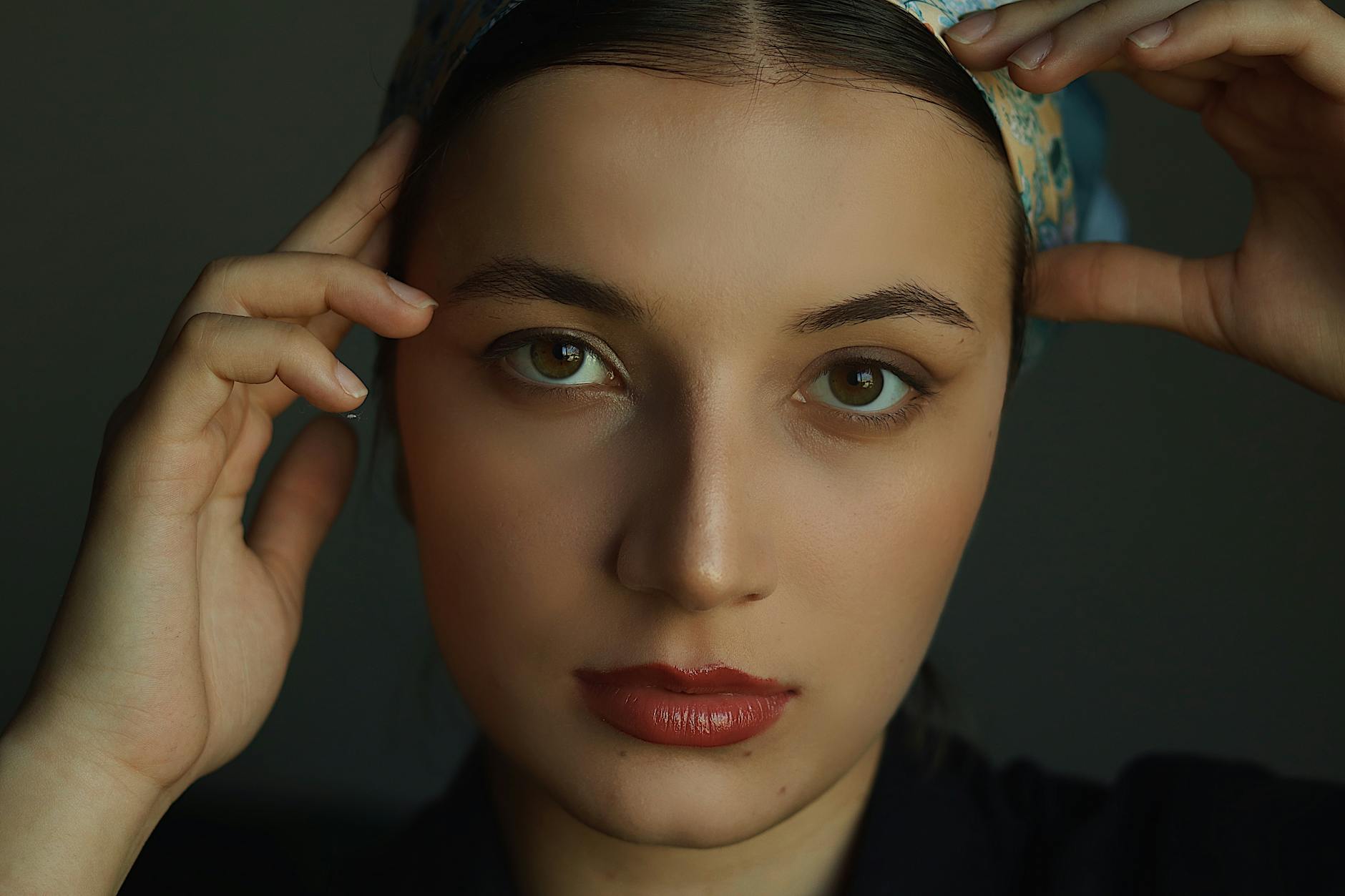
Przy krajobrazach, architekturze czy produktach sporo uchodzi na sucho. Nikt nie pamięta dokładnie, jak zielona była trawa ani jak czerwone były cegły. Przy portrecie jest inaczej – ludzkie oko i mózg są obsesyjnie wyczulone na odcień skóry. Minimalne przesunięcie w stronę zieleni, magenty lub pomarańczu robi z naturalnej cery coś, co wygląda na chorobę, solarium albo kiepski makijaż.
Nie skalibrowany monitor często przesuwa balans bieli i nasycenie w jedną stronę. Ty, patrząc na taki zafałszowany obraz, próbujesz „naprawić” zdjęcie w Lightroomie lub Photoshopie. Efekt? Retuszujesz nieprawdziwy obraz. Na innym ekranie lub na wydruku wychodzi, że:
skóra jest zbyt pomarańczowa i wygląda jak po samoopalaczu,
cienie pod oczami są za bardzo zielone i twarz wygląda na zmęczoną,
cała scena jest zbyt chłodna – modelka wygląda jak przeziębiona.
Ten sam suwak „Temperature” w Lightroomie, przesunięty o kilka punktów, na uczciwie skalibrowanym monitorze poprawi subtelnie ciepło skóry. Na niekalibrowanym ekranie możesz ciągnąć go zdecydowanie za daleko, bo walczysz z błędem monitora, a nie ze zdjęciem.
Ładny obraz vs prawdziwy obraz – retusz iluzji
Większość nowych monitorów z pudełka jest ustawiona tak, by obraz wyglądał „wow” w sklepie: przesadzony kontrast, sztucznie podbite kolory, za jasny obraz. Do filmów i gier to bywa przyjemne, ale do retuszu portretów – zabójcze. Przy takich ustawieniach:
szminki wydają się bardziej nasycone niż są w rzeczywistości,
róż na policzkach wygląda intensywniej,
drobne zaczerwienienia skóry wyskakują jak alarm.
Fotograf patrzy na zbyt „wykręcony” obraz i ma pokusę, by nadmiernie łagodzić kontrast, nasycenie i ciepło cery. Na neutralnym, poprawnie ustawionym monitorze te same zdjęcia okażą się spłukane, matowe i pozbawione życia. Różnica między „ładnym” a „prawdziwym” obrazem to kluczowy powód, dla którego kalibracja monitora do portretu ma większe znaczenie niż sam model aparatu.
Jak brak kalibracji kończy się reklamacjami i stratą czasu
Skutki braku kalibracji są bardzo konkretne – to nie jest czysta teoria. Kilka typowych scenariuszy:
Reklamacje po wydruku: Klientka wybiera zdjęcia na podstawie miniatur online. Na monitorze fotografa skóra jest lekko ochłodzona, elegancka. W druku wychodzą ciepłe, „rudawo-żółte” tony. Efekt: „Wyglądam jak po dwóch tygodniach w solarium, proszę poprawić”.
Chaos w social media: Portret wygląda świetnie na Twoim monitorze, ale na telefonie klientki twarz jest ziemista. Ona publikuje, ale w prywatnej wiadomości dopisuje: „Na żywo było lepiej”. Tego typu drobne rozjazdy przekładają się na wizerunek fotografa.
Retusz metodą prób i błędów: Pracujesz 40 minut nad jednym zdjęciem, wysyłasz do druku próbę, wraca zbyt ciepła. Korygujesz na oko, znów wysyłasz – za zimno. Dwie-trzy próby i koszt czasu oraz papieru dawno przekroczył cenę prostego narzędzia do kalibracji.
Prawidłowo wykonana tania kalibracja ekranu potrafi uciąć ten łańcuch niedomówień – wiesz, co widzisz, a to, co widzisz, w rozsądnych granicach pokrywa się z wydrukiem i innymi, poprawnie ustawionymi ekranami.
Ten sam portret na trzech różnych monitorach
Dobrym ćwiczeniem jest otwarcie tego samego pliku portretu na:
starym laptopie
nowym monitorze biurowym
smartfonie dobrej klasy
Bez kalibracji bardzo często zobaczysz, że:
na laptopie skóra jest chłodna, niebieskawa,
na monitorze biurowym – przesadnie ciepła i pomarańczowa,
na telefonie – bardziej wiarygodna, bo producenci smartfonów wkładają dużo pracy w sensowny profil sRGB.
Fotograf, który retuszuje na jednym przekłamanym ekranie, tak naprawdę pracuje w ciemno. Nie ma żadnego punktu odniesienia, czy jego korekty koloru skóry są obiektywnie trafione, czy tylko dostosowane do kaprysu matrycy. Kalibracja monitora jest sposobem na zbliżenie tych trzech światów do wspólnego mianownika.
Mit: „Wystarczy drogi monitor” a rzeczywistość
Często powtarzany mit: „Kup EIZO/BenQ z serii graficznej, a problem znika”. Rzeczywistość jest mniej spektakularna. Lepszy monitor:
ma z reguły stabilniejsze i równomierniejsze podświetlenie,
pokrywa większą przestrzeń barw (czasem AdobeRGB),
często umożliwia sprzętową kalibrację.
Ale fabryczne ustawienia nawet dobrych monitorów też bywają „pod klienta z marketu” – za jasno, za jaskrawo, z „ładnym” kontrastem. Bez podstawowej kalibracji, choćby programowej, taki ekran potrafi oszukiwać równie skutecznie, jak tańszy model. Drogi monitor ma sens przede wszystkim wtedy, gdy umiesz go okiełznać i wprowadzasz profil kolorów dopasowany do swojej pracy z portretami.
Podstawy: kolory, przestrzenie barw i ich wpływ na portrety
Profil kolorów – co to jest i dlaczego sRGB często wystarczy
Profil kolorów opisuje, jak konkretne urządzenie wyświetla lub drukuje barwy. Dwa monitory, oba „sRGB”, mogą w praktyce pokazywać ten sam piksel RGB (np. 240, 200, 180) w odrobinę innym odcieniu. Profil ICC i kalibracja dają systemowi informację, jak to skorygować, żeby barwy były spójne między urządzeniami.
W praktyce portretowej najważniejsze są dwie przestrzenie:
sRGB – standard internetu, większości laboratoriów fotograficznych i drukarek biurowych,
AdobeRGB – szersza przestrzeń, która obejmuje więcej nasyconych zieleni i cyjanów.
Do większości zleceń portretowych – śluby, sesje rodzinne, zdjęcia do social mediów, portrety biznesowe – dobrze ustawiony monitor w sRGB jest w zupełności wystarczający. Jeśli pliki i tak kończą jako JPEG w sRGB, kalibracja monitora pod tę przestrzeń to najprostszy i najbezpieczniejszy wybór.
sRGB vs AdobeRGB w praktyce portretu
Szeroka przestrzeń AdobeRGB ma sens głównie tam, gdzie:
drukujesz w dobrym labie na papierach, które naprawdę korzystają z AdobeRGB,
pracujesz dla klientów z branży beauty/fashion, którzy oczekują maksymalnie „mięsistych” kolorów w druku.
Przy klasycznych portretach często okazuje się, że:
skóra mieści się spokojnie w przestrzeni sRGB,
problemem nie jest brak „zakresu barw”, tylko niedokładność monitora.
Znany błąd: ktoś przełącza monitor w tryb AdobeRGB, nie rozumiejąc, że system i przeglądarka dalej myślą w sRGB. Efekt to „przesterowane” czerwienie, magentowe cienie, zbyt mocny róż – wszystko wygląda podbite, bo kolory są odwzorowane nie tak, jak aplikacja zakłada. Stąd częste złudzenie: „AdobeRGB jest brzydsze”, podczas gdy problemem jest brak zarządzania barwą.
Gamma, punkt bieli i luminancja – trzy liczby, które zmieniają portret
Trzy podstawowe parametry, które przewijają się w każdej sensownej kalibracji monitora do portretu:
Gamma – opisuje, jak monitor rozkłada jasności między czernią a bielą. Dla fotografii używa się zazwyczaj wartości 2.2. Zbyt niska gamma (np. 1.8) rozjaśnia cienie – portret wygląda zbyt „płasko”. Zbyt wysoka przyciemnia cienie – skóra traci delikatność, a zmarszczki się wyostrzają.
Punkt bieli – najczęściej D65 (około 6500K) dla ogólnej pracy fotograficznej. Chłodniejszy punkt bieli (wyższa temperatura) wizualnie „wybiela” cerę; cieplejszy dodaje żółci/pomarańczu. Dlatego zdjęcie wyglądające neutralnie przy 7500K okaże się ciepłe i żółtawe przy 6500K.
Luminancja (jasność) – mierzona w cd/m² (nitach), praktycznie ustawiana suwakiem jasności. Do pracy w niezbyt jasnym pomieszczeniu zwykle celuje się w okolice 80–120 cd/m². Za jasny monitor = nieświadomie robisz zbyt ciemne portrety, bo kompensujesz jasność ekranu.
Prosty test: jeśli Twoje portrety ciągle wychodzą za ciemne po wydruku, a na monitorze wyglądają dobrze, to w 90% przypadków oznacza, że monitor jest za jasny. Zmniejszenie jasności często robi większą robotę niż jakiekolwiek magiczne presety.
Mit: „Im szersza przestrzeń barw, tym lepiej” – kiedy to pułapka
Popularne przekonanie brzmi: „Monitor 99% AdobeRGB to profesjonalna jakość, sRGB to amatorstwo”. Rzeczywistość jest bardziej złożona:
jeśli nie drukujesz w AdobeRGB i nie przekazujesz plików do dalszej zaawansowanej obróbki, zysk jest marginalny,
przy braku poprawnej kalibracji i profilu ICC, szeroka przestrzeń łatwiej „rozjeżdża” wygląd skóry niż pomaga,
większa przestrzeń barw wymaga większej dyscypliny w softproofingu do druku i eksporcie do sRGB.
W praktyce wielu portrecistów osiąga stabilniejsze i powtarzalniejsze efekty na dobrze ustawionym monitorze sRGB, niż na „wypasionym” AdobeRGB, który nigdy nie był sensownie skalibrowany. Szeroki gamut to narzędzie – nie nagroda.
Źródło: Pexels | Autor: Tunde TNT
Ocena punktu wyjścia: co potrafi twój monitor i czego od niego nie oczekiwać
Typ matrycy: TN, VA, IPS – co z tego wynika dla cery
Zanim zaczniesz, dobrze wiedzieć, z czym pracujesz. Najważniejsza jest technologia matrycy:
TN – bardzo słabe kąty widzenia, kolory zmieniają się przy lekkim odchyleniu głowy. Do gier może być ok, do portretu – męczarnia. Niewielkie przesunięcie wzroku potrafi przyciemnić cienie pod oczami lub „zatrzeć” detale w skórze.
VA – lepszy kontrast i czerń, ale czasem kapryśne kąty i nasycenie. Do filmów całkiem przyjemna, do precyzyjnego retuszu skóry – może sprawiać niespodzianki, np. w półcieniach.
IPS – najrówniejsze kąty widzenia i stabilne kolory. To najbezpieczniejszy wybór do fotografii portretowej, nawet w tańszych modelach.
Jeśli masz laptopa z TN i zastanawiasz się, czemu skóra na retuszu wygląda inaczej przy minimalnym ruchu głową, odpowiedź jest prosta: matryca zabija spójność. Kalibracja pomoże, ale nie usunie problemu fizycznego ograniczenia technologii. W takim przypadku przesiadka choćby na niedrogi monitor IPS bywa bardziej opłacalna niż kupowanie kalibratora do kiepskiej matrycy.
Równomierność podświetlenia i kąty widzenia
Przy portrecie niemal zawsze pracujesz z twarzą w centrum kadru. Jeśli dolna część ekranu jest ciemniejsza niż górna, a lewy róg cieplejszy od prawego, możesz nieświadomie:
wygładzać cienie pod oczami, bo oglądasz je w tym „ciemniejszym” fragmencie,
nadmiernie korygować rumieńce, które akurat wpadają w cieplejszą część ekranu.
Prosty test: odpal dowolny pełnoekranowy, neutralny gradient (z szarości do bieli) lub jednolite szare tło i porównaj jasność oraz kolor narożników. Jeśli różnice są ogromne, nawet perfekcyjna kalibracja środka ekranu nie zrobi z tego monitora narzędzia do bardzo wymagającej pracy z portretem. Możesz jednak wciąż osiągnąć zauważalną poprawę, trzymając twarz modela w najbardziej równym fragmencie ekranu.
Domowy laptop vs prosty monitor graficzny
Częsty dylemat: czy warto inwestować w osobny monitor? Różnica między typowym laptopem a prostym monitorem IPS „dla fotografów”:
Kiedy dodatkowy monitor naprawdę zmienia sytuację
Najczęściej przełom następuje wtedy, gdy:
na laptopie ciągle robisz za ciemne portrety (bo ekran świeci jak latarka),
masz problem z powtarzalnością koloru skóry między różnymi sesjami,
retuszujesz coraz więcej zleceń i zwyczajnie spędzasz przed ekranem po kilka godzin dziennie.
Prosty monitor IPS z przyzwoitą równomiernością podświetlenia, sensownym pokryciem sRGB i regulowaną podstawą często robi większą różnicę niż kolejny obiektyw. Mit: „albo profesjonalny monitor za kilka tysięcy, albo nie ma sensu”. W praktyce przesiadka z laptopowej matrycy o słabych kątach na budżetowy IPS za kilkaset złotych potrafi radykalnie uspokoić temat skóry – odcienie przestają dryfować przy każdym ruchu głową.
Przy portrecie liczy się nie tyle maksymalna „jakość laboratoryjna”, ile powtarzalność. Jeśli widzisz to samo dziś, jutro i za miesiąc, łatwo wypracować własne ustawienia retuszu, które dają podobny efekt w całym portfolio.
Czego nie wywalczysz nawet najlepszą kalibracją
Kalibracja nie:
naprawi paskudnych bandingów (schodków w przejściach tonalnych),
nie zrobi z 6-bitowej matrycy panelu 10-bitowego,
nie „wyczaruje” równomiernego podświetlenia, jeśli fabrycznie jest loterią.
Jeśli w delikatnych przejściach na policzkach widzisz schodki, a nie płynny gradient, to bardziej ograniczenie matrycy niż kalibracji. Można to trochę zamaskować ustawieniami karty graficznej i lekkim podniesieniem jasności, ale cudów nie będzie.
Przygotowanie stanowiska: warunki, które psują (albo ratują) każde ustawienia
Światło w pokoju – sprzymierzeniec albo sabotażysta
Ten sam portret będzie wyglądał inaczej na identycznie ustawionym monitorze:
w ciemnym pokoju o 23:00,
w południe, gdy za twoimi plecami świeci okno bez zasłon.
Jeśli edytujesz zdjęcia wieczorem przy przygaszonym świetle, a potem oglądasz je w dzień na innym ekranie, różnica bywa brutalna. Oczy inaczej adaptują się do jasności otoczenia – zbyt ciemne pomieszczenie sprawia, że nawet dobrze skalibrowany monitor wydaje się za jasny. Naturalną reakcją jest przyciemnianie portretu w obróbce.
Najrozsądniej:
unikać mocnego światła wpadającego bezpośrednio na ekran,
unikać lamp nad monitorem świecących prosto w matrycę,
ustalić w miarę powtarzalne warunki oświetlenia – np. zasłonięte okno + stała lampka o ciepłej barwie.
Jeśli w jednym tygodniu retuszujesz przy słońcu, w drugim przy zimnej świetlówce pod sufitem, a w trzecim tylko przy lampce biurkowej, to nawet najlepszy profil ICC będzie miał pod górkę. Kalibracja zakłada w miarę stabilne otoczenie – inaczej gonisz króliczka.
Okno, zasłony i ściany – małe decyzje, duże skutki
Niewielkie zmiany w aranżacji pokoju potrafią zrobić dużo dobrego:
ściany w intensywnych kolorach (np. czerwone, pomarańczowe) odbijają zafarb na biurko, ręce i nawet ekran, przez co percepcja skóry robi się cieplejsza, niż jest w rzeczywistości,
jasne rolety lub zasłony zmiękczają światło dzienne, zamiast mieć za plecami ostre plamy słońca,
ustawienie biurka bokiem do okna jest zwykle lepsze niż tyłem lub przodem – mniej refleksów i kontrastów na monitorze.
Mit brzmi: „wystarczy matowa matryca, a reszta nie ma znaczenia”. W praktyce nawet matowy ekran potrafi łapać subtelne odbicia kolorowych powierzchni w pomieszczeniu, które wpływają na to, jak widzisz neutralne szarości. Przy portrecie ten zafarb „z głowy” przenosi się potem w suwaki temperatury barwowej.
Odległość, wysokość i kąt patrzenia
Przy IPS-ach kąty widzenia są dużo lepsze, ale fizyki nie da się ograć. Jeśli patrzysz na monitor:
zbyt z góry lub z dołu,
z bardzo bliska (nos przy szybie),
pod skosem, bo monitor stoi w rogu biurka,
to i tak wymuszasz na sobie nienaturalną percepcję kontrastu i nasycenia. Dobrym punktem wyjścia jest ustawienie monitora tak, żeby:
górna krawędź ekranu była mniej więcej na wysokości oczu lub nieco niżej,
odległość od oczu wynosiła co najmniej szerokość ekranu x 1.5,
patrzeć mniej więcej na środek ekranu bez zadzierania lub opuszczania głowy.
Przy portretach wygodne jest lekkie odsunięcie się od ekranu – wtedy łatwiej ocenić globalne wrażenie skóry i kontrastu, zamiast wpatrywać się w pojedyncze pory.
Oświetlenie tła w programach i przeglądarkach
Wiele osób edytuje zdjęcia na ciemnym lub czarnym tle interfejsu (klasyczny motyw w Lightroomie czy Capture One). Efekt uboczny – zdjęcie wydaje się jaśniejsze i bardziej „wyciągnięte”, niż jest w rzeczywistości. Przy portretach prowadzi to często do delikatnego niedoświetlania skóry.
Dobry nawyk to:
czasem przełączyć tło podglądu zdjęcia na średnio szare lub jasne,
sprawdzić, jak portret wygląda w klasycznej przeglądarce zdjęć na białym tle.
Jeśli finalnie portrety żyją na stronach internetowych z białym tłem, lepiej oceniać je choć od czasu do czasu w takich właśnie warunkach wizualnych.
Źródło: Pexels | Autor: Matheus Bertelli
Tanie narzędzia do kalibracji: od wbudowanych opcji po proste akcesoria
Windows i macOS mają wbudowane kreatory kalibracji. Nie zastąpią sprzętowego kalibratora, ale:
pozwalają ustawić gamma i jasność tak, żeby mieścić się w rozsądnym zakresie,
wymuszają chwilę uważnego patrzenia na przejścia tonalne,
dają prosty profil ICC, który jest lepszy niż zupełny brak profilu.
Mit: „systemowe kalibratory są bezużyteczne”. W praktyce potrafią zbić największe błędy – zbyt jasny ekran, przeostrzony kontrast, kompletnie rozjechane cienie. Do precyzyjnej pracy z kolorem skóry to może nie być „ostatnie słowo”, ale jako punkt wyjścia jest zaskakująco sensowne.
Darmowe i tanie programy – więcej kontroli nad szarościami
Na rynku jest kilka lekkich narzędzi, które ułatwiają ręczne ustawienie monitora:
proste aplikacje z testami gamma i kontrastu,
strony internetowe z planszami do regulacji czerni, bieli i przejść tonalnych,
programy typu „profil startowy” dla sRGB, które pomagają wyjść z najbardziej przerysowanych ustawień fabrycznych.
Takie narzędzia nie „mierzą” monitora, tylko prowadzą wzrok – pokazują, gdzie przestajesz widzieć różnicę między kwadratami o bardzo zbliżonej jasności. Przy portrecie to bezcenne, bo delikatne przejścia w półcieniach skóry (np. pod oczami) są miejscem, gdzie najłatwiej o brzydkie „złamanie” tonalne.
Proste akcesoria: osłona monitora, żarówka i karta szarości
Z tanich dodatków największą różnicę robią rzeczy, o których zwykle się nie myśli:
osłona monitora (lub choćby prowizoryczne „boczki” z czarnego kartonu) – ogranicza boczne światło z okna i lamp, dzięki czemu kontrast i kolor są stabilniejsze,
stała żarówka o w miarę neutralnej temperaturze barwowej (ok. 4000–5000K) do oświetlenia pokoju – mniej skoków między „żółtym wieczorem” a „niebieskim dniem”,
prosta karta szarości – nawet tania, użyta regularnie w kadrze testowym, pomaga złapać neutralny balans bieli już w RAW-ach.
Przykład z praktyki: jedno zdjęcie portretowe zrobione na początku sesji z kartą szarości w dłoni modela, drugie już „na czysto”. Po imporcie wystarczy kliknięcie pipetą w kartę na pierwszym kadrze, skopiowanie ustawień balansu bieli na resztę serii i od razu wiadomo, czy problem z kolorem leży po stronie monitora, czy oświetlenia w studio.
Używany kalibrator sprzętowy – kiedy ma sens
Rynek wtórny jest pełen starych Spyderów czy i1Display. Taki zakup bywa kuszący, ale z kilkoma zastrzeżeniami:
starsze modele mogą nie radzić sobie dobrze z nowszymi typami podświetlenia (np. LED W-LED, wide gamut),
do części z nich trudno znaleźć aktualne, wspierane oprogramowanie,
z czasem sam sensor też się starzeje i profil przestaje być tak precyzyjny, jak w dniu premiery.
Jeśli jednak trafisz na nowszy model w sensownej cenie i producent nadal wspiera sterowniki, to wciąż jest to świetna inwestycja. W kontekście portretu największy zysk to:
pewny punkt bieli (D65 bez „na oko”),
kontrolowana jasność, np. 100 cd/m², jeśli tak chcesz pracować,
stabilne kolory sRGB niezależnie od fanaberii fabrycznych presetów monitora.
Ręczna kalibracja krok po kroku – ustawienia monitora od zera
Reset do ustawień fabrycznych i wybór trybu bazowego
Pierwszy ruch to reset ustawień obrazu w menu monitora. Dzięki temu usuwasz dziesiątki nieuświadomionych zmian, które mogły narobić bałaganu: podbijanie kontrastu, „dynamiczna jasność”, jaskrawe presety do gier.
Następnie:
wybierz tryb sRGB albo „Photo/Standard”, jeśli sRGB jest zablokowany lub wygląda dziwnie,
wyłącz wszelkie „ulepszacze obrazu”: dynamiczny kontrast, tryby filmowe, wzmocnienia koloru, HDR (jeżeli jest włączony na siłę).
Mit: „tryb sRGB to zawsze najlepszy wybór”. W tańszych monitorach tryb sRGB bywa sztucznie przygaszony lub zablokowany pod kątem jasności, co utrudnia dostosowanie monitora do warunków w pokoju. Czasem lepsze efekty daje neutralny tryb „Custom” lub „Standard” i ręczne zbliżenie się do sRGB.
Ustawienie jasności – szybki test z przejściem od czerni do bieli
Zanim dotkniesz kontrastu czy koloru, ustaw jasność. Możesz posłużyć się:
planszą z kwadratami od prawie czarnego do czerni,
paskiem z kilkunastoma stopniami szarości.
Cel: widzieć różnicę między bardzo ciemnymi stopniami (np. 2 i 5), ale bez wrażenia, że cały ekran świeci jak reflektor. Dobrą metodą jest:
ściśnij jasność do poziomu, przy którym obraz jest odczuwalnie za ciemny,
później powoli podbijaj, aż przestaniesz mrużyć oczy i jednocześnie wciąż widzisz różnice w cieniach.
Potem warto sprawdzić swój typowy portret: czy skóra wygląda nadal naturalnie, a nie jak zrobiona w piwnicy. Jeśli masz możliwość pomiaru w cd/m² – świetnie. Jeśli nie, pracuj „na oko”, ale konsekwentnie – raz dobraną jasność zostaw na dłużej, zamiast zmieniać ją co drugi dzień.
Kontrast i czernie – żeby zmarszczki nie wyskakiwały z ekranu
Kontrast w menu monitora potrafi bardziej szkodzić niż pomagać. Zbyt wysoki:
spłaszcza jasne partie skóry w jedną „plamę”,
wyostrza każdy cień, przez co zmarszczki i pory robią się agresywniejsze.
Dobre podejście:
zacząć od wartości domyślnej (często 70–75%),
na planszy z bielą i bardzo jasnymi szarościami sprawdzić, czy widać osobno 2–3 najjaśniejsze stopnie,
jeśli biel „wypala” i nie można odróżnić najjaśniejszych pól – delikatnie obniżyć kontrast.
Od strony portretowej najłatwiej to ocenić na zdjęciu, gdzie twarz ma mocne światło z jednej strony. Jeśli policzek po jasnej stronie robi się „plastikowy” i traci przejścia tonalne, kontrast monitora jest przesadzony lub jasność jest za wysoka.
Balans kolorów w menu monitora – ciepło, zimno i neutralnie
Większość monitorów ma kilka presetów temperatury barwowej: „Cool”, „Normal”, „Warm”, czasem konkretne wartości (5000K, 6500K, 9300K). Do portretów najbezpieczniejszy jest okolice D65, czyli ok. 6500K. Jeśli nie masz liczbowych opcji, wybierz tryb „Warm” lub „Normal”, a potem skoryguj ręcznie składowe R/G/B.
Prosty sposób pracy z ręcznym balansem:
zacznij od ustawienia R/G/B na równe wartości (np. 100/100/100 albo 50/50/50 – zależnie od skali),
wyświetl neutralny gradient szarości lub czarno-białe zdjęcie portretowe,
obniżaj jedną ze składowych, jeśli pojawia się dominanta (za dużo niebieskiego – widać chłód, za dużo czerwieni – „ruda” szarość).
Mit: jeśli zdjęcie wygląda „ciepło i miło”, to jest poprawne. Przy portrecie bardzo łatwo przesadzić z cieplejszą temperaturą, przez co każda skóra przechodzi w pomarańcz. Monitor ustawiony neutralnie pozwala później wykreować ciepło już w postprocesie, zamiast je „wbudowywać” na stałe w podgląd.
Dobrym testem jest obserwacja bieli koszuli lub białej ściany na zdjęciu. Jeśli biel ewidentnie wpada w niebieski lub żółty, a RAW ma zgrubnie poprawny balans bieli z aparatu, to bardziej winny bywa monitor niż samo zdjęcie.
Prosty test neutralnej szarości na bazie własnych zdjęć
Teoretyczne plansze są pomocne, ale ostatecznie liczy się to, jak monitor pokazuje prawdziwe zdjęcia. Warto przygotować sobie 2–3 kadry testowe, które później służą jako punkt odniesienia:
portret w miękkim, dziennym świetle (okno, cień budynku),
portret w świetle żarowym lub LED-owym w pomieszczeniu,
zjęcie z kartą szarości lub przynajmniej neutralną, jasną ścianą.
Kroki:
Ustaw w RAW-ach możliwie neutralny balans bieli: kliknięcie pipetą w kartę szarości albo w coś, co jest obiektywnie szare/białe.
Wyeksportuj zdjęcia do sRGB bez dodatkowych „upiększeń” – zero filtrów, ograniczona podbijana saturacja.
Na tak przygotowanych plikach ustawiaj temperaturę monitora i balans R/G/B, aż skóra i tło przestaną ciągnąć w oczywistą dominantę.
Jeśli masz wątpliwości, dobrze jest otworzyć te same zdjęcia na innym, zaufanym ekranie (np. dobrym laptopie znajomego fotografa) albo porównać z wydrukiem z labu, który ma dobrą opinię. Różnice zawsze będą, ale chodzi o to, by nie były skrajne.
Regulacja gamma – twarz z plastiku czy twarz z ciała
Gamma decyduje, jak monitor rozkłada jasność między czernią a bielą. Zbyt niska (obraz „wyprany”) powoduje mdłe portrety, zbyt wysoka – z kolei miażdży cienie i dodaje lat każdej twarzy. W większości przypadków celem jest gamma 2.2.
Jeśli monitor ma wybór gammy, ustaw:
wartość 2.2 (czasem oznaczoną po prostu jako „PC” lub „Standard”),
unikaj „Film”, „Game”, „FPS” – zwykle przekłamują cienie i lokalny kontrast.
Do oceny przydają się testowe obrazki z szachownicą i jednolitymi polami szarości. Mniej techniczna, a bardzo praktyczna metoda: weź portret z bogatymi półcieniami (np. twarz częściowo w cieniu, częściowo w świetle) i obserwuj, czy:
cień pod okiem nie zamienia się w czarną plamę,
przejścia na policzku są stopniowe, a nie gwałtownie „urywane”,
broda, nos i okolice ust nie wyglądają jak wyostrzone w przesadzie.
Jeżeli po ustawieniu gammy twarz nagle robi się „papierowa”, możliwe, że monitor ma wewnętrzne „ulepszanie” kontrastu. Warto przejrzeć menu i wyłączyć funkcje typu „Black Equalizer”, „Dynamic Contrast”, „Enhancer”.
Spójność koloru skóry na różnych przykładach
Jedna z najczęstszych pułapek: kalibracja pod jedną sesję, w jednym świetle i z jednym typem cery. Przy portrecie liczy się, aby wszystkie odcienie skóry – od bardzo jasnej po ciemną, chłodną i ciepłą – były wiarygodne.
Dobry trening:
zebrać mini-bibliotekę kilku portretów ludzi o różnym typie urody,
powyłączać w aparacie „Picture Style” na maksa (RAW lub bardzo neutralny profil),
obrobić je delikatnie i używać jako stałego zestawu do testów monitora.
Jeśli przy tym samym ustawieniu monitora:
jasna cera robi się różowa jak świnka Peppa,
oliwkowa zamienia się w ziemisto-zielonkawą,
ciemna wygląda jakbrązowo-szara bez życia,
to znak, że balans koloru monitora jest przesunięty, a prawdopodobnie także saturacja całego obrazu w systemie lub w programie edycyjnym jest ustawiona zbyt agresywnie.
Mit: „jak na Instagramie wygląda dobrze, to jest dobrze”. Social media stosują kompresję, różne tła, czasem filtry przeglądarki lub aplikacji. Bazą jest nadal to, co widzisz w programie edycyjnym na swoim monitorze – jeśli tu jest przesada, później tylko się kumuluje.
Kalibracja „pod internet” vs „pod wydruk” przy portretach
Dwie główne ścieżki wyjścia zdjęcia portretowego to ekran (strony, social media, portfolio online) oraz papier (wydruk w labie, album, fotoobraz). Każda potrzebuje trochę innego podejścia do kalibracji, chociaż punkt startowy pozostaje podobny.
Dla portretów, które trafią głównie do sieci:
profil monitora zbliżony do sRGB,
jasność raczej średnia – nie przesadnie wysoka, żeby nie niedoświetlać zdjęć, ale też nie „piwnica”,
kontrast umiarkowany, aby zachować subtelne przejścia na skórze.
Dla wydruku:
często przydaje się trochę niższa jasność monitora, niż lubisz na co dzień – papier nie świeci,
neutralny punkt bieli (D65 lub w zaawansowanych układach D50, ale wtedy cały workflow powinien być pod to ułożony),
porównanie z próbkami z labu, najlepiej z tej samej serii portretów.
Jeśli zależy ci na tanim, ale sensownym dopasowaniu do labu, dobry trik to wysłać do druku kilka testowych portretów z różną cerą, a potem na ich podstawie minimalnie skorygować jasność i ciepłotę wyświetlania. Nie chodzi o to, żeby monitor „udawał” każdy papier, tylko o odnalezienie wspólnego mianownika, przy którym niespodzianek będzie jak najmniej.
Profil ICC z kreatora systemowego – jak go wykorzystać w praktyce
Po ręcznej regulacji monitora kreator kalibracji w Windows lub macOS potrafi utworzyć profil ICC. Sam profil to nie magia, ale dobrze podłączony zamyka klamrę całego procesu.
Kilka kroków, które często są pomijane:
upewnij się, że profil jest przypisany do właściwego monitora w ustawieniach systemowych (szczególnie przy dwóch ekranach),
w programie do edycji zdjęć sprawdź, czy zarządzanie kolorem jest aktywne i korzysta z profilu systemowego,
ustaw w programie przestrzeń roboczą zgodną z celem (najczęściej sRGB, jeśli fotografujesz głównie pod internet).
Mit: „jak zrobiłem profil, to już nigdy nie muszę nic ruszać”. W praktyce profil bazuje na jednym momencie – przy danym oświetleniu, jasności i trybie monitora. Jeżeli radykalnie zmieniasz jasność ekranu, pracujesz raz w dzień, raz w nocy przy małej lampce, to profil jest tylko przybliżeniem. Dlatego tak istotne jest utrzymanie stałych warunków, zamiast ciągłego kręcenia suwakiem jasności.
Kontrola efektów na przykładzie konkretnej sesji
Po wdrożeniu wszystkich ustawień dobrze jest „przegonić” przez nie jedną pełną sesję portretową. Chodzi o sprawdzenie, jak monitor zachowuje się nie na pojedynczych zdjęciach testowych, ale w ciągu kilkudziesięciu ujęć.
Praktyczny scenariusz:
Wybierz serię z kilkoma planami: bliski portret, półpostać, może jedno szersze ujęcie.
Obrabiaj jak zwykle, trzymając się rozsądku w kontrastach i saturacji, bez ekstremalnych presetów.
Po eksporcie obejrzyj zdjęcia na innym ekranie (tablet, telefon z dobrym wyświetlaczem) oraz wydrukuj kilka kadrów w tanim labie.
Jeżeli:
na drugim ekranie twarze są wyraźnie ciemniejsze niż na twoim monitorze – u siebie prawdopodobnie masz zbyt wysoką jasność,
na wydrukach cera jest bardziej żółta niż na monitorze – monitor może być ustawiony zbyt chłodno,
pory, zmarszczki, cienie pod oczami na wydruku wyglądają agresywniej niż na ekranie – masz za wysoki kontrast albo zbyt mocne wyostrzanie w postprocesie, które monitor „wygładza”.
Taka runda kontrolna raz na jakiś czas pozwala złapać drobne odchylenia, zanim przerodzą się w stały błąd estetyczny, który widać w całym portfolio.
Minimalny „serwis” ustawień – jak nie rozkalibrować się po tygodniu
Najczęstszy grzech przy kalibracji „po amatorsku” to jednorazowy zryw, a potem wracanie do dawnych nawyków. Kilka drobnych rytuałów utrzymuje efekt:
nie zmieniaj codziennie jasności, jeśli nie ma naprawdę silnej potrzeby,
raz w miesiącu odpal plansze testowe (cienie, biele, gamma) i porównaj z tym, co zapamiętałeś po kalibracji,
trzymaj ten sam układ oświetlenia w pokoju podczas edycji – stała żarówka, zasłonięte lub w miarę stałe światło z okna,
wszystkie „tryby nocne”, filtry światła niebieskiego, żółte nakładki – wyłączaj na czas obróbki portretów.
Wiele osób obawia się, że bez drogiego kalibratora cały ten wysiłek nie ma sensu. Rzeczywistość jest łagodniejsza: nawet półamatorska, ale konsekwentna kalibracja „na oko” zmniejsza rozjazdy o rząd wielkości. Zamiast ratować każde zdjęcie osobno, budujesz stabilne warunki, w których skóra z jednej sesji wygląda spójnie z następną.