Założenia naturalnego retuszu skóry – co jest celem, a co przesadą
Różnica między „naturalnie świeżo” a „wygładzone na płasko”
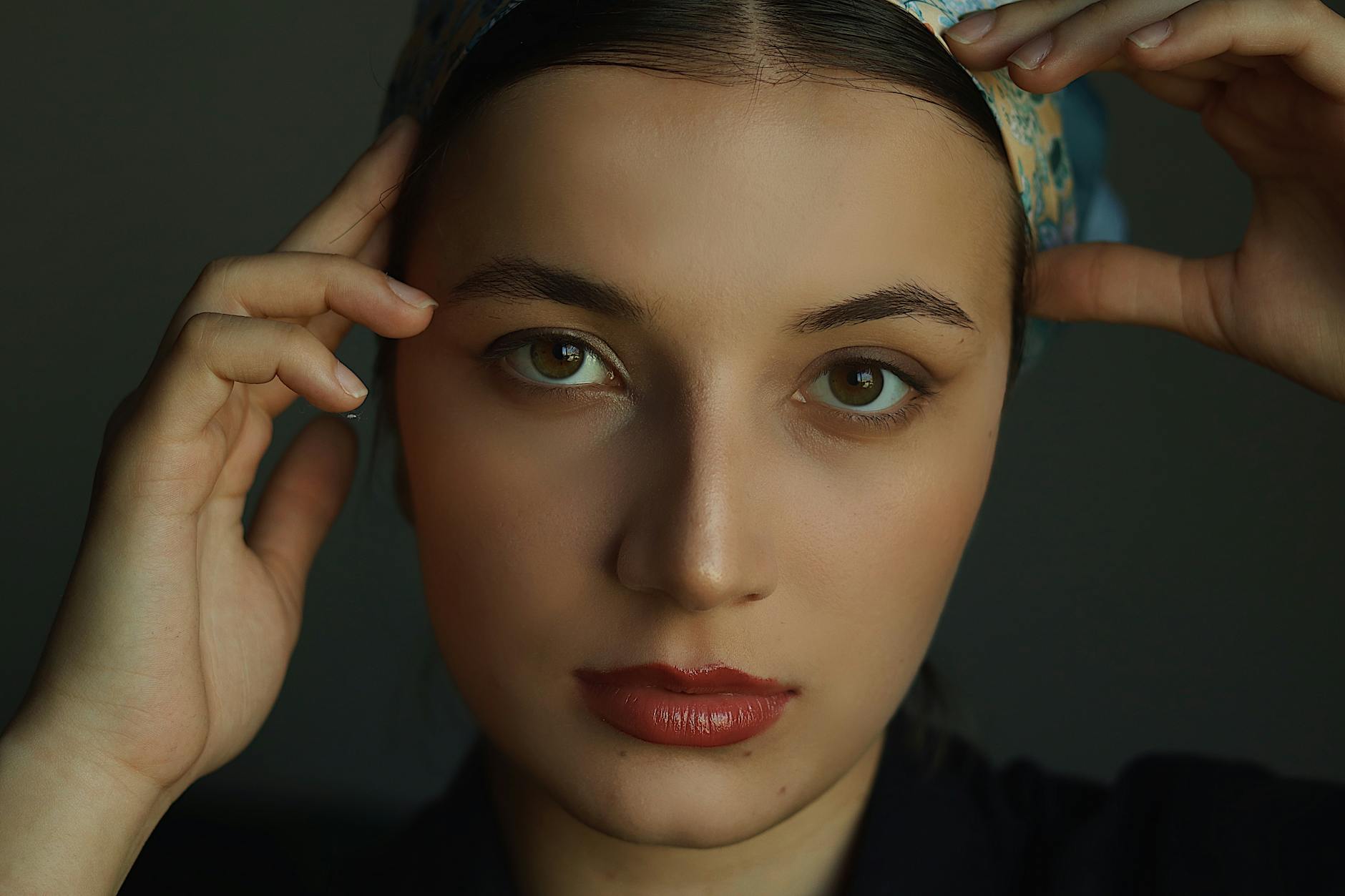
Naturalny retusz skóry w Lightroomie ma jeden nadrzędny cel: poprawić odbiór portretu, nie zmieniając człowieka w wytwór filtra. „Świeża” cera to taka, która nadal ma pory, delikatne przejścia tonalne, lekki połysk w strategicznych miejscach i zachowaną strukturę. „Wygładzone na płasko” to odwrotność – brak mikrodetali, jednolita plama koloru i światła, efekt przypominający tani filtr z telefonu.
Przy realistycznym retuszu skóra po obróbce powinna wyglądać tak, jakby osoba miała dobry sen i poprawne oświetlenie, a nie jakby przeszła zabieg z użyciem plastiku. Minimum, które trzeba spełnić, to zachowanie wyraźnych krawędzi nosa, ust, brwi oraz przejść między płaszczyznami twarzy (czoło–skroń, policzek–nos). Jeśli te przejścia znikają, sygnał ostrzegawczy jest oczywisty – ingerencja poszła za daleko.
Kontrolnym testem jest krótkie, świadome spojrzenie z dystansu: jeśli pierwsza myśl to „ale retusz”, a dopiero potem „kto to jest?”, skalę wygładzania trzeba zmniejszyć. Jeśli natomiast zauważasz najpierw wyraz oczu, mimikę i charakter osoby, dopiero potem technikę – retusz jest bliżej ideału naturalności.
Subtelne wygładzenie a zmiana rysów twarzy – granica ingerencji
Delikatne wygładzanie skóry polega na redukcji drobnych, przypadkowych defektów: świeże wypryski, przejściowe zaczerwienienia, zbyt mocny połysk, lekkie różnice w kolorze. Zmiana rysów twarzy zaczyna się tam, gdzie ingerujesz w proporcje: zwężasz nos kontrastem, „wciskasz” cienie w policzki, wygładzasz czoło tak mocno, że znika załamanie przy linii włosów.
W Lightroomie pokusa nadużywania lokalnych masek i pędzla korekcyjnego jest duża. Naturalny workflow retuszu portretowego zakłada jednak ograniczoną ingerencję w anatomię. Dopuszczalne korekty to: lekkie zmiękczenie fałd nasolabialnych, wyrównanie cieni pod oczami, zredukowanie pojedynczych głębokich bruzd, jeśli są wynikiem niekorzystnego światła. Niedopuszczalne w naturalnym stylu: całkowite usunięcie zmarszczek mimicznych, „przesuwanie” światła i cienia tak, że twarz staje się innym kształtem.
Jeżeli po retuszu osoba wygląda wyraźnie młodziej o kilkanaście lat, a to nie był świadomy cel (np. sesja beauty z wyraźnym briefem), to znak, że retusz wyszedł poza zakres naturalności. Minimum: po obróbce portretowana osoba powinna rozpoznać swoje rysy bez wahania i nie czuć się „przerobiona”.
Dlaczego zachowanie porów, linii i mikrotekstury jest kluczowe
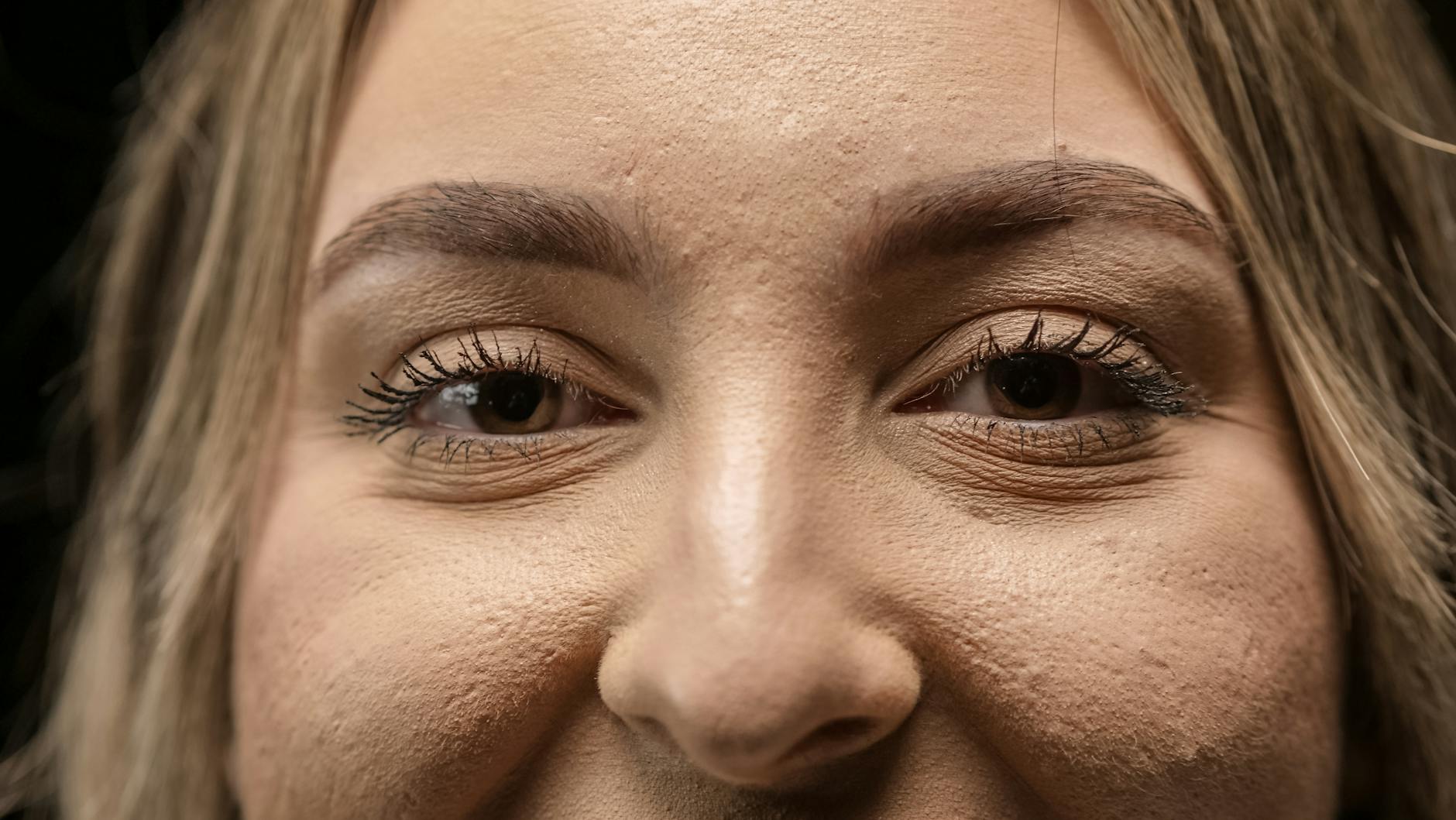
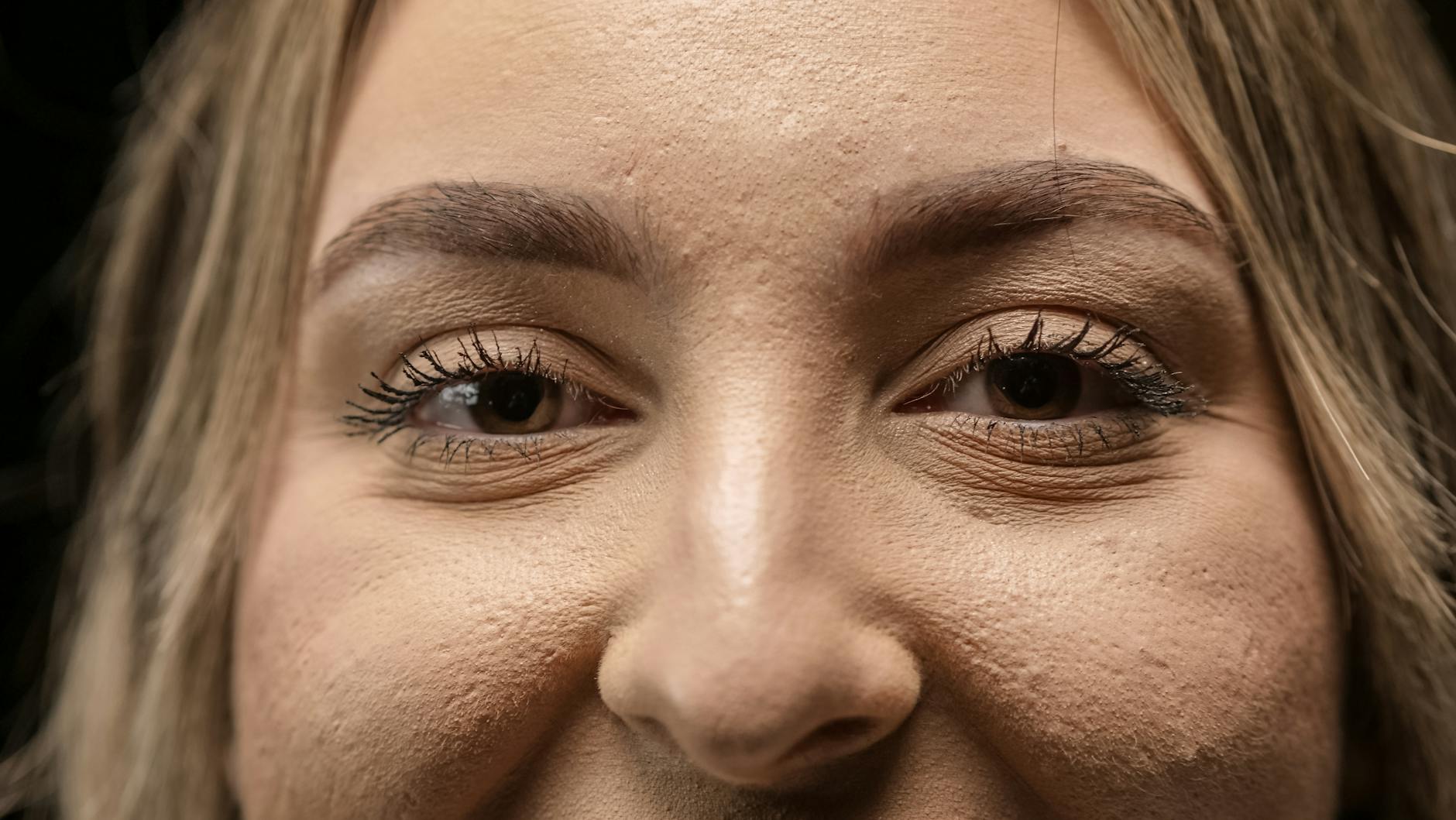
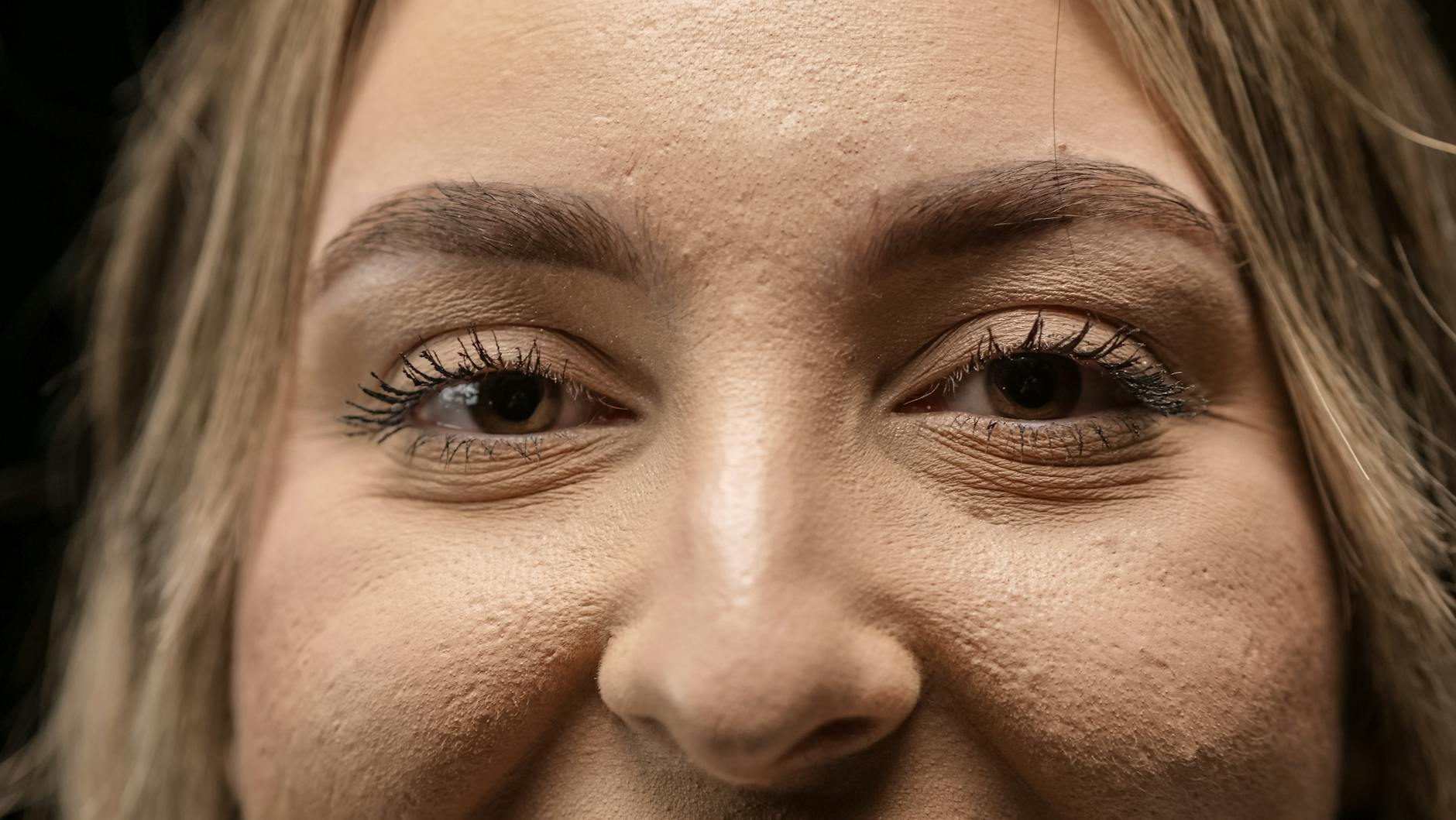
Tekstura skóry – pory, mikro zmarszczki, delikatne linie – to fundament wiarygodności portretu. Odbiorca intuicyjnie wychwytuje, gdy zamiast tekstury widać gładką powierzchnię pozbawioną niuansów. Brak porów jest jednym z najszybszych sygnałów ostrzegawczych, że retusz jest sztuczny.
W Lightroomie zachowanie tekstury oznacza przede wszystkim ostrożne korzystanie z suwaków Texture, Clarity i lokalnego rozmywania. Naturalny retusz skóry to zwykle lekkie przesunięcia Texture na minus w wybranych partiach twarzy, zamiast globalnego „prasowania” całego kadru. Pozostawienie bardziej wyraźnych porów na linii nosa, przy brwiach i wokół ust pomaga utrzymać wrażenie realności, nawet jeśli policzki są nieco wygładzone.
Jeśli po zmniejszeniu podglądu do 25–33% twarz nadal wygląda jak z plastiku, oznacza to, że ilość mikrotekstury jest niewystarczająca. Minimum to sytuacja, w której przy takim podglądzie nadal widać subtelne różnice w fakturze między czołem, policzkiem i brodą.
Charakter skóry: piegi, pieprzyki, drobne zmarszczki – co zostawiać, co korygować
Charakter skóry to element tożsamości portretowanej osoby. Piegi, stałe pieprzyki, utrwalone drobne zmarszczki – to cechy, które definiują twarz. Naturalny retusz w Lightroomie traktuje je jako element, który trzeba szanować, nie usuwać. Z kolei przejściowe zmiany – świeże wypryski, zadrapania, ostre zaczerwienienia – mogą zostać bez szkody dla autentyczności.
Dobry punkt kontrolny przed retuszem skóry: zadać sobie pytanie, czy dana niedoskonałość jest częścią stałego wyglądu, czy chwilowym problemem. Stałe elementy zwykle:
powtarzają się na różnych zdjęciach tej osoby,
mają regularny kształt (np. symetryczne piegi),
są równomiernie rozłożone.
Przejściowe zmiany zwykle:
mają nierówny kontur,
są bardziej czerwone lub fioletowe niż reszta cery,
pojawiają się pojedynczo lub w niewielkich grupach.
Jeśli znikają wszystkie piegi, pieprzyki i linie mimiczne, rezultat jest od razu „podejrzany”. Jeśli zostają, ale są lekko zmiękczone i wtapiają się w ogólną tonację skóry, portret nadal wygląda jak dana osoba, tylko w swojej najlepszej wersji.
Kryteria naturalnego efektu przy beauty, biznesie i lifestyle’u
Poziom dopuszczalnej ingerencji zależy od rodzaju sesji, ale nadal obowiązuje zasada: skóra ma wyglądać jak skóra. Inne jest jednak „minimum” dla beauty, inne dla biznesu i dla lifestyle’u:
Typ zdjęcia
Poziom wygładzenia
Co zwykle zostaje
Co zwykle korygujesz mocniej
Beauty
Średni–wysoki, ale z zachowaną teksturą
Pory, delikatne linie mimiczne
Nierówności koloru, połysk, pojedyncze zmarszczki
Biznes
Niski–średni
Zmarszczki mimiczne, piegi, pieprzyki
Cienie pod oczami, zaczerwienienia, przebarwienia
Lifestyle
Niski
Większość niedoskonałości, naturalny połysk
Silne pryszcze, rozpraszające plamy koloru
Jeśli portret biznesowy zaczyna przypominać retusz beauty, wiarygodność w oczach klienta maleje. Jeśli lifestyle jest wygładzony jak kampania kosmetyczna, traci autentyczność. Ustawienie właściwego poziomu wygładzenia w zależności od kontekstu to podstawowy punkt kontrolny każdej sesji.
Jeżeli na pierwsze spojrzenie widzisz głównie obróbkę i „efekt”, a dopiero później człowieka, ingerencja jest zbyt mocna; jeśli widzisz osobę, światło i nastrój, a retusz jest tłem, kierunek naturalnego retuszu skóry jest właściwy.
Przygotowanie pliku i analiza zdjęcia – punkt kontrolny przed retuszem
RAW, profil aparatu i ustawienia startowe
Naturalny retusz skóry w Lightroomie wymaga elastyczności w pracy z tonacją i kolorem, a tę daje przede wszystkim plik RAW. JPG ogranicza zakres korekt: każda próba większego rozjaśnienia cieni pod oczami czy uspokojenia przepaleń na czole szybko prowadzi do artefaktów i degradacji tekstury. Przy skórach wymagających większego zakresu poprawek praca na RAW to absolutne minimum.
Po imporcie pierwszym krokiem powinien być dobór profilu aparatu/koloru w panelu Profile (np. Adobe Color, Adobe Portrait, Camera Matching). Przy retuszu skóry priorytetem nie jest „efekt wow” na całym zdjęciu, ale możliwie neutralny, przewidywalny kolor cery. Zbyt kontrastowy profil lub taki, który agresywnie nasyca czerwienie, utrudni późniejszą korekcję HSL i wymusi większe ingerencje.
Dobre ustawienie startowe to profil o umiarkowanym kontraście, bez przesadnego podbijania saturacji skóry. Jeżeli profil na starcie „przepala” jasne partie twarzy lub robi z cery intensywną pomarańcz, już na wejściu pojawia się sygnał ostrzegawczy, że końcowy efekt może być nienaturalny. Profil neutralny daje większą kontrolę na dalszych etapach.
Punkty kontrolne przy analizie zdjęcia przed retuszem
Zanim pojawi się choć jedna maska, warto przeprowadzić krótką, ale precyzyjną analizę zdjęcia. Minimum, które trzeba sprawdzić:
Ekspozycja twarzy – czy cera nie jest zbyt ciemna lub przyjarana w światłach?
Dominujący kolor – czy widać przewagę czerwieni, żółci, czy raczej niebieskawej dominaty?
Rodzaj światła – miękkie, twarde, boczne, górne; od tego zaleje rozmieszczenie cieni i połysków.
Kontrast lokalny skóry – czy pory są bardzo wyostrzone, czy raczej miękkie?
Do tego dochodzi ocena stanu skóry: czy głównym problemem są zaczerwienienia, przebarwienia, połysk, cienie pod oczami czy raczej drobna tekstura? Inny będzie workflow, jeśli dominuje mocny połysk na czole, a inny, gdy największym problemem są fioletowe sińce pod oczami.
Jeśli analiza zajmuje mniej niż minutę, rośnie ryzyko popełnienia błędnych decyzji w dalszej części obróbki. Im wyraźniej potrafisz nazwać problem na początku, tym mniej desperackich korekt na końcu. Zamiast „coś jest nie tak ze skórą”, lepiej mieć: „za mocne czerwienie w policzkach, zbyt ciemne cienie pod oczami, lekkie przepalenie na czole”.
Ocena typowych problemów skóry przed obróbką
Przy portretach pojawia się powtarzalny zestaw wyzwań:
Zaczerwienienia – nos, policzki, okolice brody. Często spotęgowane przez profil aparatu lub balans bieli.
Przebarwienia – plamy posłoneczne, różnice w tonie między czołem, policzkami i szyją.
Połysk – nadmiernie błyszczące czoło, nos, broda; często wynik twardego światła lub makijażu.
Cienie pod oczami – mieszanka faktycznej struktury i cienia od światła.
Drobną praktyczną techniką jest chwilowe zwiększenie suwaka Clarity lub Texture na plus (globalnie) tylko po to, by uwypuklić problematyczne obszary. Po ich zidentyfikowaniu wracasz do neutralnych ustawień, ale wiesz już, gdzie później pracować lokalnie. To szybki punkt kontrolny, który pozwala lepiej zaplanować workflow retuszu skóry w Lightroomie.
Jeżeli analiza jest powierzchowna i ogranicza się do „skóra jest za czerwona”, później często kończy się na silnych, globalnych korektach, które psują naturalność. Im lepiej zdefiniowany zestaw problemów na starcie, tym bardziej precyzyjne i delikatne będą korekty lokalne.
Bazowa korekta globalna – fundament pod naturalny retusz
Ekspozycja, kontrast i tonacja ogólna portretu
Naturalny retusz skóry nie ma sensu, jeśli baza – ekspozycja i kontrast – jest błędnie ustawiona. Priorytetem powinna być zawsze ekspozycja twarzy, nawet kosztem tła. Jeśli tło lekko się przepali, ale skóra będzie miała pełen zakres tonów, portret wybroni się wizualnie znacznie lepiej niż odwrotnie.
Pierwszy krok: ustaw suwak Exposure tak, by policzki i czoło miały przyjemną jasność, bez mocnych przepaleń. W praktyce często oznacza to lekkie podniesienie ekspozycji w stosunku do tego, co sugeruje histogram, zwłaszcza w zdjęciach low-key lub przy ciemnym tle. Następnie buduj kontrast nie jednym suwakiem Contrast, ale zbalansowaną kombinacją Whites, Blacks, Highlights i Shadows.
Minimum: utrzymanie pełnego zakresu tonalnego na twarzy. Jeśli czernie są zbyt zamknięte, drobne cienie (np. w fałdach skóry) „sklejają się” i przypominają nienaturalne smugi. Jeśli biele są zbyt podbite, czoło i nos tracą szczegóły. Dobrze ustawiona baza pozwala w późniejszych krokach ograniczyć skalę lokalnych poprawek, co sprzyja naturalnemu efektowi.
Światła, cienie i punkt czerni na skórze
Światła i cienie na twarzy decydują o tym, czy portret wygląda plastycznie, czy jest płaski. Sygnał ostrzegawczy: brak szczegółów w jasnych partiach czoła, nosa i policzków. Jeśli w tych obszarach histogram lub wskaźniki przepaleń w Lightroomie pokazują obszary bez detali, trzeba zareagować na poziomie Highlights i Whites, zanim ktokolwiek dotknie suwaków Texture czy Clarity.
Balans bieli i temperatura skóry jako test naturalności
Balans bieli w portrecie to nie tylko „żółte czy niebieskie zdjęcie”. Dla skóry jest to kluczowy wskaźnik wiarygodności. Zbyt chłodny balans podkreśla zasinienia i zaczerwienienia, zbyt ciepły zamienia cerę w pomarańczową maskę. Zanim przejdziesz dalej, użyj suwaków Temp i Tint, by ustawić neutralny punkt wyjścia, a nie „efekt zachodu słońca” na twarzy.
Praktyczne podejście: użyj narzędzia White Balance Selector na neutralnym obszarze (białe oko, szarość ubrania), ale traktuj wynik jako punkt startowy, nie dogmat. Następnie obserwuj wyłącznie skórę: jeśli biel oczu jest zbyt zielona lub purpurowa, a zęby mają nienaturalny odcień, balans wymaga drobnych korekt. Prawidłowo ustawiony WB sprawia, że przejścia ciepło–chłodno na twarzy są miękkie, a nie agresywne.
Sygnał ostrzegawczy: twarz wygląda „papierowo” i płasko po wyrównaniu balansu bieli, a drobne zaczerwienienia nagle stają się bardzo wyraźne. Wtedy lepszym rozwiązaniem jest minimalnie cieplejszy WB i późniejsza lokalna korekta zaczerwienień niż globalne ochłodzenie cery. Jeśli przy neutralnym balansie bieli skóra wygląda zdrowo nawet bez dalszych korekt kolorystycznych, fundament pod naturalny retusz jest stabilny.
Mikrokorekcje krzywą tonalną zamiast agresywnego kontrastu
Krzywa tonalna (Tone Curve) bywa pomijana w szybkich workflow, a w kontekście skóry daje bardzo precyzyjną kontrolę nad plastyką twarzy. Zamiast mocno podbijać suwak Contrast, ustaw delikatną krzywą w kształcie subtelnej litery S, z niewielkim podniesieniem świateł i lekkim przyciemnieniem cieni. Klucz: ruchy rzędu kilku jednostek, nie rewolucja w histogramie.
Przy portrecie przydaje się też punktowe podejście: ustaw jeden punkt w strefie jasnych tonów (czoło, policzki) i drugi w strefie średnich tonów (policzki, szyja). Minimalne obniżenie średnich tonów może dodać głębi bez utraty delikatności. Z kolei delikatne spłaszczenie skrajnych świateł zapobiega plastikowemu „błyskowi” na skórze.
Sygnał ostrzegawczy: po zmianach na krzywej pory i drobne zmarszczki stają się mocno widoczne, a cienie pod oczami wyglądają na pogłębione. To znak, że kontrast lokalny został niechcący podbity i późniejszy retusz będzie musiał „ratować” sytuację dodatkowymi maskami. Jeśli po pracy na krzywej skóra nadal wygląda miękko, a rysy twarzy są czytelne, bazowa korekta globalna spełniła swoje zadanie.
Źródło: Pexels | Autor: sudelermii
Kontrola tekstury: Texture, Clarity, Dehaze – jak ich nie nadużywać
Różnice między Texture, Clarity i Dehaze na skórze
Lightroom oferuje kilka suwaków wpływających na mikrokontrast, ale ich działanie na skórze jest skrajnie różne. Podstawowe rozróżnienie wygląda następująco:
Texture – podkreśla lub wygładza drobną strukturę (pory, włoski, delikatne zmarszczki), działa raczej subtelnie.
Clarity – wpływa na kontrast w średnich tonach, może wyostrzyć lub spłaszczyć modelunek światła na twarzy.
Dehaze – usuwa zamglenie, ale też dramatycznie zwiększa kontrast i nasycenie; na skórze bardzo łatwo z nim przesadzić.
Minimum dla naturalnego retuszu: unikanie dodatnich wartości Dehaze na twarzy, szczególnie globalnie. To narzędzie jest projektowane pod krajobrazy, nie pod cerę. Z kolei Clarity w dodatnich wartościach na całym portrecie niemal zawsze postarza modela, wzmacniając cienie w zmarszczkach i pod oczami. Jeśli Clarity ma być użyte, to lokalnie i niezwykle oszczędnie.
Sygnał ostrzegawczy: gdy po dodaniu Clarity lub Dehaze spojrzenie modela staje się „twarde”, a skóra wydaje się cieńsza i bardziej zmęczona. Jeśli po zmianach widzisz najpierw wyostrzone pory, a dopiero potem osobę, czas się wycofać. Jeśli natomiast odrobina Texture na minus delikatnie zmiękcza policzki, a rysy pozostają czytelne, korekta idzie w stronę naturalności.
Globalne użycie Texture – bezpieczne zakresy
Texture jest najbardziej „portretowym” suwakiem z tej trójki, ale globalne użycie nadal wymaga dyscypliny. Bezpieczny zakres dla większości portretów to od 0 do –20. Większe wartości na minusie mogą szybko doprowadzić do efektu rozmytej, plastikowej skóry, zwłaszcza w połączeniu z dodatnim Noise Reduction.
Praktyczny workflow: zacznij od bardzo niewielkiej korekty globalnej (np. –5 do –10), obserwując głównie policzki i okolice nosa. Następnie, zamiast dalej obniżać Texture globalnie, przejdź do masek lokalnych na najbardziej problematyczne obszary. Globalne –30 i lokalne poprawki to przepis na nienaturalny efekt, nawet jeśli na małym podglądzie wygląda „czysto”.
Sygnał ostrzegawczy: po zmniejszeniu Texture znikają wszystkie drobne włoski, a na powiększeniu 1:1 skóra przypomina jednolitą plamę koloru. To znak, że przeszedłeś granicę naturalności i kolejne kroki będą tylko pogłębiać błąd. Jeśli po delikatnej globalnej korekcie nadal widzisz strukturę porów i subtelne przejścia tonalne, baza jest poprawna.
Lokalne zastosowanie Texture i Clarity – punktowe wygładzanie
Najbardziej kontrolowany efekt dają maski lokalne (Brush, Linear Gradient, Radial Gradient) z precyzyjnym użyciem Texture i Clarity. Zamiast wygładzać całą twarz, wybierz konkretne obszary: policzki, czoło, brodę – omijaj usta, oczy, brwi i linię włosów, gdzie struktura jest pożądana.
Sprawdzony zestaw startowy dla maski „Wygładzanie skóry” w Lightroomie to zwykle:
Texture: –10 do –25 (zależnie od skóry i rodzaju zdjęcia),
Clarity: –5 do –10,
Sharpening: 0 lub minimalne wartości.
Maskę nakładaj w kilku przejściach, z niższym Flow, zamiast jednym grubym pociągnięciem. Dzięki temu łatwiej kontrolować intensywność wygładzenia. Dobrą praktyką jest okresowe włączanie/wyłączanie podglądu maski i porównanie efektu na powiększeniu 100%. Jeśli przy przełączaniu Show Overlay i podglądu maski „efekt wow” jest zbyt wyraźny, ingerencja jest prawdopodobnie za mocna.
Sygnał ostrzegawczy: wygładzona skóra zaczyna „odcinać się” od wyraźniej zarysowanych oczu i ust, jakby pochodziła z innego pliku. Jeśli po lokalnym wygładzeniu wciąż widzisz delikatne pory i naturalny rozkład światła na twarzy, poziom korekty jest akceptowalny.
Dehaze w portrecie – kiedy w ogóle go używać
Dehaze ma swoje miejsce w portrecie, ale rzadko na samej skórze. Typowy, bezpieczny scenariusz to lekkie użycie na tle, by zwiększyć separację postaci od otoczenia, gdy zdjęcie było robione w lekkiej mgle, dymie czy przy mocnym podświetleniu. Nawet wtedy wartości powinny być umiarkowane, często w zakresie +5 do +15.
Bezpośrednio na twarzy Dehaze można użyć jedynie wyjątkowo i bardzo oszczędnie, np. przy zdjęciach przez szybę lub lekką mgłę, gdzie cała scena jest „zamglona”. Korekta powinna być wtedy równomierna na całej twarzy, by nie tworzyć plam kontrastu, i nie powinna przekraczać kilku punktów. W przeciwnym razie kolor skóry stanie się nienaturalnie nasycony, a cienie pod oczami wyostrzone.
Sygnał ostrzegawczy: po dodaniu Dehaze cera nagle staje się ciemniejsza i bardziej nasycona, a różnice w kolorze między czołem, policzkami i szyją rosną. Jeśli efekt „odmglenia” poprawia tło, ale pogarsza skórę, lepiej zastosować Dehaze w osobnej masce wyłącznie na otoczenie. Jeżeli po subtelnym użyciu Dehaze postać zyskuje czytelność bez agresywnego kontrastu na skórze, korekta jest w granicach rozsądku.
Kontrola nad wyostrzaniem i redukcją szumu
Texture, Clarity i Dehaze nie działają w próżni – ich efekt sumuje się z wyostrzaniem (Sharpening) i redukcją szumu (Noise Reduction) w panelu Detail. Nadmierne wyostrzanie potęguje widoczność porów, włosków i drobnych zmarszczek. Z kolei zbyt agresywna redukcja szumu zamienia skórę w gładką masę, szczególnie przy wysokich czułościach ISO.
Bezpieczny punkt startowy dla portretu to wyostrzanie na poziomie Amount 40–70 z silnym maskowaniem (Masking nawet 60–90), tak aby wyostrzenie dotyczyło głównie krawędzi (oczy, włosy, usta), a nie jednolitych partii skóry. Noise Reduction Luminance rzędu 5–20 zwykle wystarcza; wyższe wartości wymagają bardzo krytycznej oceny tekstury.
Sygnał ostrzegawczy: jeśli po powiększeniu 1:1 skóra w cieniach zaczyna przypominać „plastik” albo przeciwnie – wyostrzone ziarno miesza się z porami, globalne ustawienia panelu Detail wymagają korekty. Jeśli oczy, brwi i linia rzęs są ostre, a skóra wciąż wygląda jak skóra, możesz bezpiecznie przejść do precyzyjnego retuszu lokalnego.
Kolor skóry w Lightroomie – HSL, Color Mixer i kalibracja
Identyfikacja dominujących barw w skórze
Zanim zaczniesz ruszać suwaki HSL, sprawdź, które kanały faktycznie wpływają na skórę konkretnej osoby. W Lightroomie możesz użyć narzędzia Targeted Adjustment Tool w panelu Color Mixer / HSL – kliknij nim na policzek i przeciągnij w górę lub w dół, aby zobaczyć, które suwaki (Red, Orange, Yellow) się poruszają.
Najczęściej skóra będzie mieszanką Red, Orange i w mniejszym stopniu Yellow. Dobrą praktyką jest ograniczenie się na początku do kanału Orange – to on w największym stopniu kontroluje tonację i nasycenie cery. Kanał Red przydaje się do korekty zaczerwienionych partii (nos, policzki), ale łatwo nim przesadzić, pozbawiając twarz życia.
Sygnał ostrzegawczy: gdy przesunięcie jednego suwaka drastycznie zmienia kolor ust, nosa i policzków jednocześnie, a do tego wpływa na inne elementy (np. czerwone ubranie). To oznacza, że korekta jest zbyt globalna i może wymagać masek kolorystycznych w nowszych wersjach Lightrooma. Jeśli manipulacja kanałem Orange subtelnie koryguje cerę bez psucia innych elementów, kierunek jest prawidłowy.
Ton (Hue) – korekta „marchewki” i zasinień
Najczęstsze błędy kolorystyczne skóry to nadmierna pomarańcz (efekt „marchewki”) i zbyt różowo–czerwone policzki lub zasinione okolice oczu. Panel HSL pozwala to wyprostować bardzo precyzyjnie. W kanale Orange delikatne przesunięcie Hue w stronę bardziej żółtą (w lewo) może uspokoić przesadnie różowe policzki, natomiast w stronę czerwieni (w prawo) – ocieplić cerę, która jest zbyt żółta i „chorobliwa”.
Przy zasinieniach typowych dla okolic oczu lub brody często miesza się kanał Blue, Aqua i częściowo Purple. Zamiast agresywnie usuwać zasinienia globalnie, lepiej użyć lokalnej maski na okolice oczu i tam delikatnie przesunąć Hue w bardziej neutralną stronę, minimalnie podnosząc luminancję. Globalne przesuwanie Blue/Aqua może bowiem zniszczyć kolor tła lub ubrań.
Sygnał ostrzegawczy: jeśli po korekcie tonów skóra ma jednolity odcień na całej twarzy i szyi, bez naturalnych przejść, efekt zaczyna przypominać makijaż cyfrowy. Jeśli po lekkiej korekcie Hue w Orange policzki i czoło nadal różnią się subtelnie tonem, ale dominujące przekłamanie zniknęło, zmiana jest w dobrym kierunku.
Nasycenie (Saturation) – kontrola zdrowego „koloru życia”
Suwaki saturacji w HSL są kuszące, bo dają szybki efekt „uspokojenia” skóry, jednak ich nadużycie prowadzi do niezdrowo bladych twarzy. Zamiast mocno obniżać Orange Saturation globalnie, lepiej zidentyfikować, gdzie faktycznie problem jest największy. Często to nos i policzki potrzebują redukcji czerwieni, a czoło i szyja są poprawne.
Kontroluj przede wszystkim kanały Red i Orange w Saturation. Red możesz lekko obniżyć (–5 do –20), aby zniwelować buraczkowy nos lub mocno zarumienione policzki, natomiast Orange zwykle wymaga subtelnych korekt, rzędu kilku punktów. Pamiętaj, że przy większych zmianach saturacji w jednym kanale warto skompensować to lekką korektą Hue lub Luminance, aby skóra nie wyglądała płasko.
Luminancja (Luminance) – wygładzanie bez utraty naturalnej rzeźby twarzy
Luminancja w panelu HSL / Color Mixer decyduje o jasności poszczególnych barw, a tym samym o plastyce twarzy. Podnosząc Orange Luminance, rozjaśniasz większość powierzchni skóry, ale jednocześnie spłaszczasz modelunek światłem. Zbyt duże rozjaśnienie cery powoduje efekt „wypranej” twarzy, oderwanej od reszty sceny.
Bezpieczny zakres korekt Orange Luminance to zazwyczaj –10 do +10. Niewielkie podniesienie luminancji może zmiękczyć drobne nierówności, szczególnie na policzkach, natomiast lekkie obniżenie pomoże przy bardzo jasnej, „przepalonej” cerze. Kanał Red Luminance można minimalnie podbić przy zasinionych lub zaczerwienionych partiach, by wyrównać przejścia między nosem, policzkami a resztą twarzy.
Przy każdej zmianie luminancji kluczowy jest podgląd w powiększeniu i z daleka. Z bliska oceniasz strukturę i delikatność przejść, z daleka – czy twarz nie stała się odciętą plamą światła. Jeśli po kilku krokach w jedną stronę twarz traci rzeźbę, cofnij się o połowę.
Sygnał ostrzegawczy: po podniesieniu Orange Luminance twarz wydaje się większa, szersza i mniej zdefiniowana, a detale wokół nosa i policzków znikają. Jeśli po drobnej korekcie luminancji skóra zyskuje lekkość, ale nadal widać naturalne cienie i załamania, poziom ingerencji jest w normie.
Color Grading i balans kolorystyczny – subtelne sterowanie atmosferą
Skóra nie istnieje w próżni – odbiór jej koloru zależy od tonacji cieni, półtonów i świateł w całym kadrze. Panel Color Grading pozwala delikatnie korygować ogólny klimat barwny, bez brutalnego ruszania samego HSL. Dla naturalnego portretu podstawą jest umiarkowanie i rozdzielenie roli: cera powinna pozostać możliwie neutralna, a tonacja kreatywna może pojawić się głównie w cieniach i, ewentualnie, w highlightach tła.
Minimalny, praktyczny zestaw kontroli przy portrecie:
Midtones: bardzo delikatne ocieplenie (np. lekkie przesunięcie w stronę pomarańczu), jeśli twarz w neutralnej obróbce jest zbyt chłodna.
Shadows: subtelne ochłodzenie (zielonkawy/cyjanowy kierunek) dla kontrastu z ciepłą skórą, ale bez wpływu na same światła twarzy.
Highlights: lekkie ocieplenie tylko wtedy, gdy światło na twarzy jest wyraźnie chłodniejsze niż reszta sceny i wymaga ujednolicenia.
Krytyczny parametr to Blending – zbyt wysoka wartość sprawia, że odcienie z cieni i świateł nachodzą na skórę w półtonach. Przy portrecie zwykle sprawdza się średni poziom (ok. 40–60), który pozwala zachować rozdział stref tonalnych, nie farbując agresywnie twarzy.
Sygnał ostrzegawczy: po dodaniu Color Gradingu zmienia się percepcja koloru białek oczu i zębów – stają się zimno–niebieskie lub żółtawe, mimo że wcześniej wyglądały naturalnie. Jeśli drobna korekta w cieniach i światłach poprawia atmosferę sceny, a odcień skóry w półtonach pozostaje stabilny, balans jest utrzymany.
Kalibracja (Calibration) – korekta u źródła
Panel Calibration często jest pomijany, a to on umożliwia naprawę problematycznego koloru skóry już na poziomie interpretacji danych RAW. Zmiana Hue i Saturation dla kanałów Red Primary, Green Primary i Blue Primary wpływa na całą paletę barwną, w tym na cerę.
W portrecie największy wpływ na skórę ma zazwyczaj Red Primary. Delikatne przesunięcie Red Primary Hue w stronę pomarańczową może zneutralizować zbyt magentowe odcienie skóry występujące w niektórych profilach aparatu. Z kolei niewielkie obniżenie Saturation przy Red Primary pomaga okiełznać „przepaloną” czerwień na twarzy bez brutalnego cięcia w HSL.
Green i Blue Primary wpływają pośrednio na odcień skóry, ale silniej zmieniają tło, ubrania i roślinność. Stosuj je głównie wtedy, gdy całe zdjęcie ma kłopot z balansem barw (np. nieprzyjemnie zielonkawe cienie) i dopiero po ustawieniu bieli i podstawowego WB.
Sygnał ostrzegawczy: po kilku ruchach w Calibration wszystkie zdjęcia z sesji zaczynają mieć niemal identyczny, sztucznie „filmowy” odcień skóry, niezależnie od światła i lokalizacji. Jeśli drobne korekty w Red Primary porządkują kolor cery już na starcie, a dalsze zmiany w HSL stają się minimalne, kalibracja została wykorzystana właściwie.
Lokalny kolor skóry – praca z maskami i problematycznymi obszarami
Maski oparte na zakresie koloru (Color Range) – selektywna korekta cery
Nowe maski w Lightroomie umożliwiają wybieranie skóry nie tylko po jasności, lecz także po kolorze. Color Range pozwala wskazać pipetą odcień cery na policzku i ograniczyć działanie korekt HSL, Temperature czy Tint tylko do tej barwy. To sposób na uniknięcie wpływu na ubrania, tło lub inne obiekty o podobnej jasności.
Dobrą praktyką jest stworzenie maski Color Range na głównym obszarze twarzy, a następnie zawężenie jej za pomocą Subtract > Brush, aby wykluczyć usta, oczy, brwi i włosy. W obrębie tej maski można:
– lekko korygować Temperature/Tint, jeśli czoło i policzki mają inną dominantę niż szyja;
– używać lokalnego HSL (w panelu Color w maskach) do precyzyjnej korekty Orange/Red bez ruszania całego zdjęcia.
Punkt kontrolny: po utworzeniu maski włącz jej podgląd i oceń, czy objęła równomiernie wszystkie partie skóry, czy też „dziurawi się” na przejściach lub nachodzi na tło. Jednolita, czysta selekcja to minimum przed wykonaniem bardziej agresywnych korekt.
Sygnał ostrzegawczy: po korekcie w masce Color Range na granicy włosów, szyi lub ubrań pojawiają się wyraźne obwódki koloru, szczególnie widoczne w większym powiększeniu. Jeśli po delikatnych zmianach odcień skóry wyrównuje się między twarzą a szyją bez powstawania halo, maska została skonfigurowana poprawnie.
Maski oparte na zakresie jasności (Luminance Range) – wyrównanie przepaleń i cieni
Przy mocnym świetle na twarzy pojawiają się silne różnice jasności: świecące czoło, jaśniejszy nos, ciemniejsza broda. Luminance Range pozwala objąć korektą tylko najbardziej rozjaśnione lub najciemniejsze partie skóry. Dzięki temu można delikatnie przygasić zbyt jasne refleksy lub lekko rozjaśnić cienie pod oczami bez ruszania całej twarzy.
Praktyczny schemat:
Stwórz maskę Luminance Range i zaznacz pipetą najjaśniejszy punkt na czole lub nosie.
Zawęź zakres tak, aby maska nie obejmowała tła i ubrań, tylko kluczowe highlighty na skórze.
W masce minimalnie obniż Highlights lub Exposure (często wystarczy –0,1 do –0,3 EV) i ewentualnie lekko podnieś Texture, jeśli refleks po redukcji wygląda „rozmycie”.
Analogicznie możesz stworzyć maskę dla cieni (np. pod oczami) i tam zastosować delikatne rozjaśnienie plus drobną korektę Tint/Hue, jeśli cienie są zbyt fioletowe lub zielone.
Sygnał ostrzegawczy: po korekcie jasne punkty na twarzy zaczynają wyglądać jak matowy „łatany” fragment, różniący się charakterem światła od reszty skóry. Jeśli po lekkim wyrównaniu czoło i policzki przestają odciągać uwagę, ale wciąż widać naturalny kierunek i intensywność światła, korekta jest na akceptowalnym poziomie.
Redukcja lokalnych zaczerwienień i przebarwień
Zaczerwieniony nos, rumieńce na policzkach czy lokalne przebarwienia to klasyczne problemy w portrecie. Lightroom nie jest specjalistycznym narzędziem do usuwania plam pigmentacyjnych, ale pozwala je zmiękczyć tak, aby nie dominowały kadru. Kluczem jest praca lokalna, bez globalnego „wybielania” całej twarzy.
Sprawdzony workflow:
Utwórz maskę Brush o miękkich krawędziach i średnim Flow, obejmując tylko problematyczny obszar (np. czubek nosa, fragment policzka).
W masce obniż nieznacznie Saturation (–5 do –15) oraz minimalnie podnieś Luminance w kanale Red lub Orange (jeśli dostępne lokalnie).
Skoryguj delikatnie Tint w kierunku zieleni, jeśli zaczerwienienie ma magentowy charakter, lub w kierunku magenty, jeśli dominuje nieprzyjemna żółć.
Punkt kontrolny: wyłącz i włącz podgląd maski po kilku pociągnięciach. Różnica powinna być subtelna; celem jest „uspokojenie” miejsca, nie jego całkowite usunięcie. Gdy miejsce problematyczne przestaje być pierwszym elementem, na który pada wzrok, efekt jest wystarczający.
Sygnał ostrzegawczy: po korekcie przebarwione miejsce ma wyraźnie inny odcień niż otaczająca skóra, nawet jeśli jest mniej nasycone – wygląda jak łatka wklejona w postprodukcji. Jeśli po drobnych zmianach nasycenia i tint przebarwienie wciąż istnieje, ale nie dominuje, poziom retuszu pozostaje w granicach naturalności.
Balans między retuszem skóry a charakterem portretu
Dopasowanie retuszu do wieku i typu cery
Jedno ustawienie nie pasuje do wszystkich. Młoda, gładka skóra zniesie większe wartości Texture – i mniej agresywną redukcję szumu – bez utraty naturalności. Skóra dojrzała wymaga innej strategii: zamiast „prasowania” zmarszczek, lepiej zmiękczać kontrast między światłem a cieniem w problematycznych miejscach.
Minimalny zestaw kryteriów przy ocenie intensywności retuszu:
Skóra młoda: wyższa tolerancja na globalne wyostrzanie, niższa potrzebna redukcja szumu, ostrożne wygładzanie, by nie zabić naturalnego blasku.
Skóra dojrzała: mocniejsze maskowanie Sharpeningu, niższe wartości Clarity, praca głównie lokalna na zmarszczkach mimicznym poprzez redukcję kontrastu, nie ich całkowite usuwanie.
Cera problematyczna (trądzik, blizny): delikatne Texture/Clarity, większa rola lokalnych masek, unikanie ekstremalnej redukcji szumu, która tworzy wrażenie „gumowej” powierzchni.
Sygnał ostrzegawczy: osoba na zdjęciu wygląda po retuszu młodziej o kilkanaście lat, a jej skóra przestaje korespondować z wiekiem widocznym w oczach, dłoniach i szyi. Jeśli po retuszu zmarszczki i niedoskonałości są złagodzone, ale nadal czytelne, a twarz nie traci indywidualnego charakteru, granica naturalności nie została przekroczona.
Zgodność skóry z otoczeniem – szyja, dłonie, dekolt
Częsty błąd to retusz wyłącznie twarzy. Gdy cera zostanie wygładzona i ocieplona, a szyja, dłonie i dekolt pozostaną nietknięte, powstaje sztuczny kontrast. Wystarczy wówczas minimalna korekta tych obszarów, aby całość wyglądała spójnie.
Efektywny sposób kontroli:
Po dopracowaniu twarzy utwórz maskę Subject, a następnie za pomocą Subtract > Brush wyklucz samą twarz, zostawiając szyję, dekolt i dłonie.
W tej masce skopiuj część ustawień z twarzy (delikatne ocieplenie, niewielkie obniżenie Saturation Red/Orange, subtelne zmniejszenie Texture), ale w mniejszej intensywności.
Porównaj ton i nasycenie twarzy z szyją przy 50–75% powiększenia, nie tylko w 1:1. Z daleka szybciej zauważysz niespójność.
Sygnał ostrzegawczy: twarz ma inny odcień niż szyja o więcej niż „pół tonu” – wygląda na osobno oświetloną lub osobno retuszowaną. Jeśli po lekkim dopasowaniu szyi i dłoni kolor oraz faktura skóry tworzą jednolitą całość, retusz pozostaje wiarygodny.
Retusz kontra makijaż – respektowanie pracy wizażysty
Przy profesjonalnych sesjach zdjęciowych makijaż jest często precyzyjnie zaplanowany: rozświetlacze, konturowanie, rumieniec. Agresywne wygładzanie i globalne „uspokajanie” kolorów potrafi zniszczyć intencję wizażysty, tworząc wrażenie płaskiej, pozbawionej życia cery.
Przed głęboką ingerencją w kolor i teksturę skóry przeanalizuj trzy elementy:
Rozkład światła: czy mocniejsze refleksy na kościach policzkowych i nosie to błysk flesza, czy zamierzony efekt rozświetlacza.
Kolor policzków: czy róż jest efektem zaczerwienienia, czy kosmetyku – charakterystyczne, regularne plamy sugerują makijaż.
Najczęściej zadawane pytania (FAQ)
Jak wygładzić skórę w Lightroomie, żeby nie wyglądała jak plastik?
Podstawą jest praca lokalna zamiast globalnej. Zamiast ciągnąć Texture i Clarity na minus dla całego zdjęcia, użyj masek (np. Maska osób → Skóra twarzy) i tam delikatnie zmniejsz Texture, lekko obniż Clarity i ewentualnie dodaj odrobinę Noise Reduction. Sprawdzaj efekt w różnych powiększeniach – 100% do kontroli szczegółów i 25–33% do oceny ogólnego wrażenia.
Punkt kontrolny: pory i przejścia tonalne między czołem, policzkiem, nosem i brodą muszą pozostać czytelne. Jeśli z dystansu twarz zamienia się w jednolitą plamę, a pierwsza myśl to „ale wygładzone”, to sygnał ostrzegawczy – cofnij intensywność masek lub suwaki Texture/Clarity.
Jak odróżnić naturalny retusz skóry od przesady?
Naturalny retusz poprawia komfort oglądania portretu, ale nie zmienia rysów twarzy ani wieku o kilkanaście lat. Usuwasz przejściowe problemy (świeże wypryski, ostre zaczerwienienia, przypadkowe plamy), a zostawiasz cechy stałe: piegi, pieprzyki, typowe linie mimiczne. Dodatkowo zachowujesz mikroteksturę skóry – delikatne pory, zagięcia, różnice faktury między partiami twarzy.
Punkt kontrolny: jeśli osoba po retuszu wygląda jak „inna wersja siebie” lub o dekadę młodziej, a nie takie było założenie sesji, ingerencja jest zbyt silna. Jeżeli natomiast przy pierwszym spojrzeniu widzisz charakter, oczy i mimikę, a nie sam retusz, mieścisz się w granicach naturalności.
Jakich suwaków unikać przy naturalnym retuszu skóry w Lightroomie?
Źle użyte suwaki Texture i Clarity potrafią zniszczyć naturalny wygląd skóry. Agresywne globalne minusy na Texture/Clarity dają „przeprasowaną” twarz bez porów. Równie ryzykowny jest zbyt mocny kontrast i Dehaze na całym zdjęciu – potrafią nienaturalnie podkreślić pory, zmarszczki i przebarwienia, a potem kusi, by je nadmiernie wygładzać.
Minimum:
Texture – lekkie minusy tylko lokalnie na policzkach i czole, nie na całej twarzy.
Clarity – ostrożnie, raczej w plusie na oczach/włosach, a nie na skórze.
Contrast/Dehaze – umiarkowanie, tak by nie „wciskać” cieni w zmarszczki i pory.
Jeśli po korekcie widzisz zbyt duży skok między partiami skóry (np. gładkie policzki i bardzo agresywny nos), to sygnał ostrzegawczy, że ustawienia są niespójne.
Co usuwać z twarzy przy naturalnym retuszu, a co zostawić?
Punkt startowy: rozróżnij cechy stałe od przejściowych. Zostawiasz to, co jest częścią tożsamości: piegi, stałe pieprzyki, utrwalone drobne zmarszczki mimiczne. Korygujesz to, co pojawia się „na chwilę”: świeże pryszcze, zadrapania, pojedyncze mocne przebarwienia, ostre czerwone plamy czy niekorzystne odbłyski.
Kryteria praktyczne:
Stałe elementy – powtarzają się na większości zdjęć tej osoby, mają regularny kształt, są względnie równomierne.
Przejściowe zmiany – nieregularny kontur, intensywniejszy kolor (czerwony/fioletowy), występują pojedynczo.
Jeśli po retuszu znikają wszystkie piegi, pieprzyki i linie mimiczne, portret zaczyna wyglądać podejrzanie „sterylnie”. Jeżeli tylko delikatnie je zmiękczasz i wtapiasz w tonację skóry, efekt pozostaje wiarygodny.
Jak zachować teksturę skóry przy mocniejszym wygładzaniu?
Kluczem jest pozostawienie wysp tekstury w newralgicznych miejscach. Nawet jeśli policzki są wygładzone mocniej, linia nosa, obszar przy brwiach, wokół ust i przy linii włosów powinny zachować wyraźniejsze pory i mikroszczegóły. Stosuj maski z pędzlem o niskim Flow i Feather, nakładaj wygładzanie warstwowo zamiast jednym, mocnym pociągnięciem.
Punkt kontrolny: przy podglądzie 25–33% nadal musisz widzieć różnice w fakturze między czołem, policzkiem i brodą. Jeśli z tej odległości skóra wygląda jak jednolita, plastykowa powierzchnia, tekstury jest za mało – cofnij redukcję Texture/Noise lub przywróć część szczegółów za pomocą lokalnego Clarity w kluczowych miejscach.
Jak inaczej retuszować skórę przy zdjęciach beauty, biznesowych i lifestyle?
Dla każdego typu sesji ustaw inne „minimum” ingerencji. W beauty dopuszczalne jest większe wygładzenie, ale z zachowaniem tekstury – równiej wyrównujesz kolor, uspokajasz połysk, korygujesz pojedyncze zmarszczki tam, gdzie światło zadziałało niekorzystnie. W biznesie priorytetem jest wiarygodność: korekta cieni pod oczami, zaczerwienień i przebarwień, przy zachowaniu zmarszczek mimicznych i charakteru skóry. Lifestyle powinien wyglądać najbardziej „codziennie” – usuwasz tylko najbardziej rozpraszające zmiany, resztę zostawiasz.
Punkt kontrolny:
Jeśli portret biznesowy zaczyna przypominać kampanię beauty – retusz jest zbyt agresywny.
Jeśli lifestyle jest tak gładki, że mógłby być reklamą kosmetyków – tracisz autentyczność.
Jeżeli przy oglądaniu zdjęcia widzisz przede wszystkim człowieka, jego nastrój i światło, a nie efekt „filtra”, poziom retuszu jest dobrany właściwie.
Czy da się osiągnąć naturalny efekt skóry, pracując na JPG zamiast RAW?
Technicznie tak, ale z dużymi ograniczeniami. JPG ma mniejszy zakres tonalny i mniej informacji o kolorze, więc próba mocniejszego rozjaśniania cieni pod oczami, ratowania przepaleń na czole czy agresywnego przesuwania odcieni skóry szybciej prowadzi do artefaktów, szumów i utraty tekstury. Każda korekta bardziej „dociska” kompresję JPG, co potęguje plastikowy efekt.
Minimalny standard przy portrecie, zwłaszcza problematycznej cerze, to praca na RAW. Jeśli musisz używać JPG, punktem kontrolnym jest umiar: małe korekty, głównie lokalne, bez ekstremalnych przesunięć ekspozycji, kontrastu i koloru. Jeżeli widzisz pojawiające się bloki kompresji, poszarpane przejścia w światłach lub braki tekstury już po pierwszych krokach – to sygnał ostrzegawczy, że plik nie wytrzymuje skali ingerencji.